
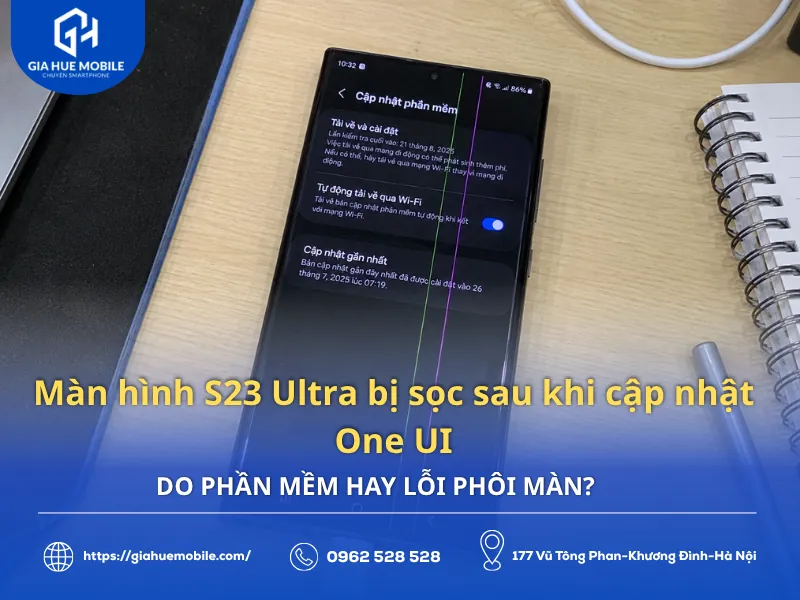
Màn hình S23 Ultra bị sọc sau khi cập nhật One UI là tình trạng có thể khiến người dùng lo lắng, đặc biệt khi màn hình xuất hiện các đường sọc xanh lá, hồng hoặc tím. Nếu sọc không xuất hiện trong ảnh chụp màn hình, đã khởi động lại hoặc chạy lại phần mềm nhưng lỗi vẫn còn, nguyên nhân thường liên quan đến phần cứng màn hình hoặc đường mạch hiển thị.
Việc màn hình S23 Ultra bị sọc sau khi cập nhật One UI không đồng nghĩa One UI trực tiếp làm hỏng màn hình. Quá trình cập nhật có thể khiến máy hoạt động với cường độ cao và nóng hơn bình thường, từ đó làm bộc lộ các lỗi tiềm ẩn ở tấm nền, cổ cáp hoặc đường mạch màn hình.
Nếu S23 Ultra mới xuất hiện từ 1–3 sọc, chưa vỡ tấm nền, chảy mực hoặc mất hiển thị trên diện rộng, kỹ thuật viên có thể kiểm tra khả năng sửa bằng Laser kết hợp phục hồi đường mạch hoặc mượn áp. Phương pháp này có thể giúp giữ lại màn hình Dynamic AMOLED 2X zin theo máy, thay vì phải thay nguyên bộ màn hình.
Khả năng sửa phụ thuộc vào vị trí sọc và tình trạng thực tế của phôi màn hình. Tại Gia Huệ Mobile – 177 Vũ Tông Phan và 22 Thái Hà, Hà Nội, kỹ thuật viên sẽ kiểm tra trực tiếp để xác định máy còn khả năng sửa sọc giữ màn zin hay cần thay màn hình.
1. S23 Ultra bị sọc sau khi cập nhật: Lỗi phần mềm hay lỗi màn hình?
Khi S23 Ultra xuất hiện sọc sau khi cập nhật One UI, nhiều người nghĩ bản cập nhật gây ra lỗi. Tuy nhiên, nếu sọc xanh, hồng hoặc tím xuất hiện cố định, không hiện trong ảnh chụp màn hình và vẫn còn sau khi khởi động lại, khả năng cao vấn đề nằm ở phần cứng màn hình hoặc đường mạch hiển thị.
| Câu hỏi | Nội dung giải thích |
|---|---|
| Có phải lỗi phần mềm gây sọc màn hình? | Lỗi hệ điều hành, ứng dụng hoặc phần mềm hiển thị có thể khiến máy chớp nháy, sai màu hoặc hiển thị bất thường. Tuy nhiên, nếu sọc màu xuất hiện cố định thì thường cần kiểm tra phần cứng màn hình. Bạn có thể chụp màn hình rồi mở ảnh trên một thiết bị khác. Nếu ảnh không có sọc nhưng màn hình S23 Ultra vẫn xuất hiện sọc, khả năng cao lỗi nằm ở tấm nền hoặc đường mạch hiển thị. |
| Vì sao sọc xuất hiện sau khi cập nhật One UI? | Trong quá trình cập nhật, máy phải tải dữ liệu, cài đặt và tối ưu hệ thống nên có thể nóng hơn bình thường. Nếu màn hình Dynamic AMOLED 2X, cổ cáp hoặc các điểm tiếp xúc đã yếu, lỗi có thể bộc lộ rõ hơn khi nhiệt độ tăng. Vì vậy, không nên kết luận One UI trực tiếp làm hỏng màn hình nếu chưa kiểm tra thực tế. |
Có thể hiểu đơn giản:
Cập nhật One UI → Máy nóng hơn bình thường → Màn hình đang yếu phát sinh lỗi → Tín hiệu hiển thị bị ảnh hưởng → Xuất hiện sọc xanh, hồng hoặc tím.
Lưu ý khi dùng kính cường lực keo UV: Nếu S23 Ultra từng dán kính UV và keo bị tràn vào khe loa, mép màn hình hoặc các điểm tiếp xúc, về lâu dài keo có thể ảnh hưởng đến linh kiện bên trong. Khi máy nóng, những khu vực này có thể hoạt động kém ổn định và làm lỗi hiển thị bộc lộ rõ hơn. Nếu máy từng bị tràn keo UV và sau đó xuất hiện sọc màn hình, nên kiểm tra thực tế để xác định nguyên nhân, thay vì mặc định lỗi do cập nhật One UI.
2. Vì sao chạy lại phần mềm hoặc khôi phục cài đặt gốc vẫn không hết sọc?
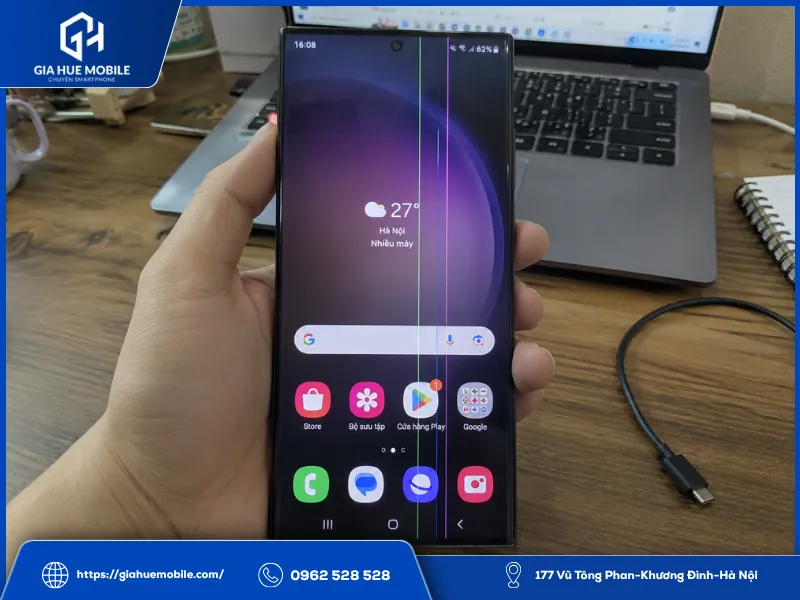
Khi tìm cách sửa S23 Ultra bị sọc màn sau khi cập nhật, nhiều người thường thử khởi động lại máy, khôi phục cài đặt gốc hoặc chạy lại phần mềm. Tuy nhiên, nếu sọc xanh, hồng hoặc tím xuất hiện cố định, không có trong ảnh chụp màn hình và vẫn còn sau khi khởi động lại, khả năng cao nguyên nhân nằm ở phần cứng màn hình, không phải phần mềm.
- Lỗi có thể nằm ở đường mạch hoặc tấm nền: Khi đường tín hiệu, đường cấp nguồn hoặc điểm tiếp xúc bên trong màn hình bị yếu, đứt hoặc chập, màn hình có thể xuất hiện các sọc cố định. Cần kiểm tra trực tiếp để xác định chính xác nguyên nhân và mức độ hư hỏng.
- Phần mềm không thể sửa mạch màn hình: Khôi phục cài đặt gốc hoặc chạy lại ROM chỉ tác động đến hệ điều hành và cài đặt, không thể khôi phục đường mạch hoặc điểm tiếp xúc bị hỏng bên trong màn hình. Vì vậy, nếu nguyên nhân là lỗi phần cứng, chạy lại phần mềm nhiều lần cũng khó khắc phục được tình trạng sọc.
Bạn cũng không nên liên tục khôi phục cài đặt gốc hoặc chạy lại ROM để thử hết sọc: Những thao tác này không thể khắc phục đường mạch bị hỏng bên trong màn hình và quá trình cài đặt lại có thể khiến máy nóng hơn. Tốt nhất, bạn nên sao lưu dữ liệu quan trọng và kiểm tra phần cứng màn hình trước khi quyết định phương án sửa chữa.
3. Kỹ thuật Laser – Giải pháp khôi phục màn zin S23 Ultra

Với trường hợp S23 Ultra bị sọc màn hình sau khi cập nhật One UI, nếu nguyên nhân được xác định là lỗi đường mạch và phôi vẫn còn khả năng sửa chữa, kỹ thuật viên có thể xử lý bằng Laser kết hợp mượn áp.
Mục tiêu là khôi phục đường tín hiệu bị lỗi, giúp giữ lại màn hình Dynamic AMOLED 2X zin thay vì phải thay cả bộ màn hình. Tuy nhiên, phương án sửa chữa chỉ được thực hiện sau khi kiểm tra thực tế tình trạng phôi.
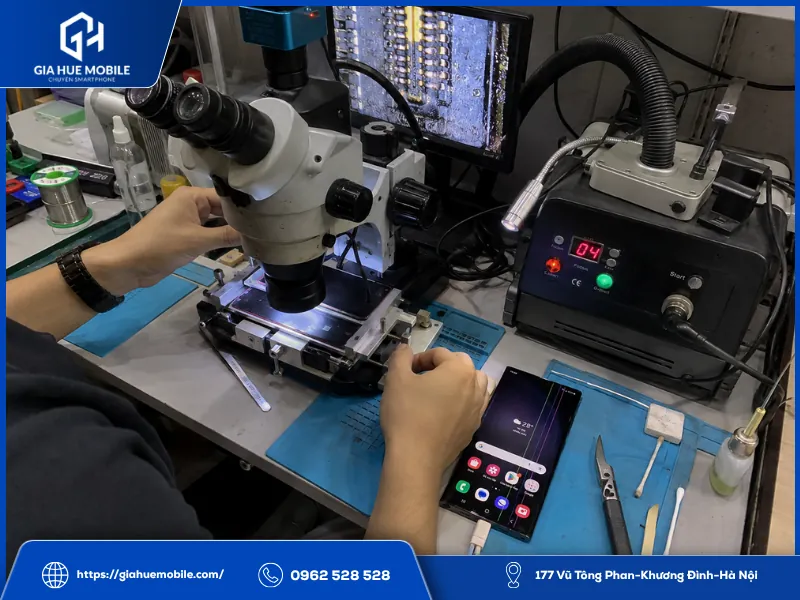
Quy trình được thực hiện dưới kính hiển vi và gồm các bước chính:
[Kiểm tra lỗi] → [Laser xử lý mạch] → [Tạo đường mượn áp] → [Sấy cố định] → [Phủ keo UV bảo vệ]
- Soi kính hiển vi: Kiểm tra vị trí đường mạch bị đứt, chập hoặc hoạt động không ổn định. Mỗi trường hợp có thể có nguyên nhân và cách xử lý khác nhau.
- Laser xử lý mạch lỗi: Sử dụng máy Laser chuyên dụng để xử lý hoặc cô lập phần mạch bị lỗi, hạn chế ảnh hưởng đến các đường mạch xung quanh.
- Tạo đường mượn áp: Kỹ thuật viên lấy tín hiệu từ đường mạch còn hoạt động tốt, sau đó tạo lại đường dẫn bằng vật liệu dẫn điện chuyên dụng. Kỹ thuật này thường được gọi là “vẽ chì mượn áp”.
- Sấy cố định: Sấy ở mức nhiệt phù hợp để phần đường mạch vừa xử lý ổn định và bám chắc hơn.
- Phủ keo UV: Phủ keo UV và chiếu đèn để bảo vệ, cách điện và hạn chế tác động của môi trường lên khu vực vừa sửa.
Khám phá chi tiết: Nếu máy của bạn mới xuất hiện 1–3 đường chỉ màu và chưa bị loang mực, hãy tham khảo quy trình ép Laser giữ màn zin trọn gói tại dịch vụ sửa sọc màn hình Samsung S23 Ultra lấy ngay trong 120 phút của Gia Huệ Mobile.
4. S23 Ultra sửa Laser dùng được bao lâu? Độ bền phụ thuộc vào đâu?
Khi tìm cách sửa S23 Ultra bị sọc màn sau khi cập nhật, nhiều người thường lo sửa Laser có bền không, có bị sọc lại không. Thực tế, không thể đưa ra thời gian sử dụng cố định cho mọi trường hợp. Độ bền sau sửa phụ thuộc vào tình trạng phôi, vị trí lỗi và mức độ hư hỏng của các đường mạch bên trong màn hình.
- Sửa sớm thường có lợi hơn: Với S23 Ultra mới xuất hiện 1–3 sọc, chưa chảy mực, mất hiển thị và phần mạch xung quanh vẫn còn tốt, khả năng sửa chữa thường thuận lợi hơn. Một số trường hợp sau khi sửa có thể sử dụng ổn định lâu dài, nhưng không nên coi một mốc thời gian cụ thể là thời gian sử dụng cố định cho mọi máy.
- Vì sao màn hình có thể bị sọc lại? Nếu xuất hiện sọc mới, chưa chắc là do đường mạch vừa sửa bị lỗi. Có thể một đường mạch khác đã yếu từ trước và phát sinh lỗi trong quá trình sử dụng.
- Sọc cũ và sọc mới cần phân biệt: Nếu sọc xuất hiện lại đúng vị trí đã sửa, cần kiểm tra lại khu vực đó. Nếu sọc xuất hiện ở vị trí khác, có thể nguyên nhân nằm ở một đường mạch khác trên phôi.
- Nên kiểm tra ngay khi mới có 1–2 sọc: Đây là thời điểm thuận lợi hơn để đánh giá khả năng giữ lại màn hình zin. Không nên chờ đến khi xuất hiện nhiều sọc, chớp nháy, chảy mực hoặc mất hiển thị mới kiểm tra.
Tóm lại: Sửa sọc bằng Laser có thể giúp giữ lại màn hình Dynamic AMOLED 2X zin theo máy nếu phôi còn đủ điều kiện. Độ bền sau sửa phụ thuộc vào tình trạng thực tế của từng màn hình, và sửa khi lỗi còn nhẹ thường có nhiều lợi thế hơn.
5. Cách sử dụng tạm thời khi S23 Ultra bị sọc màn
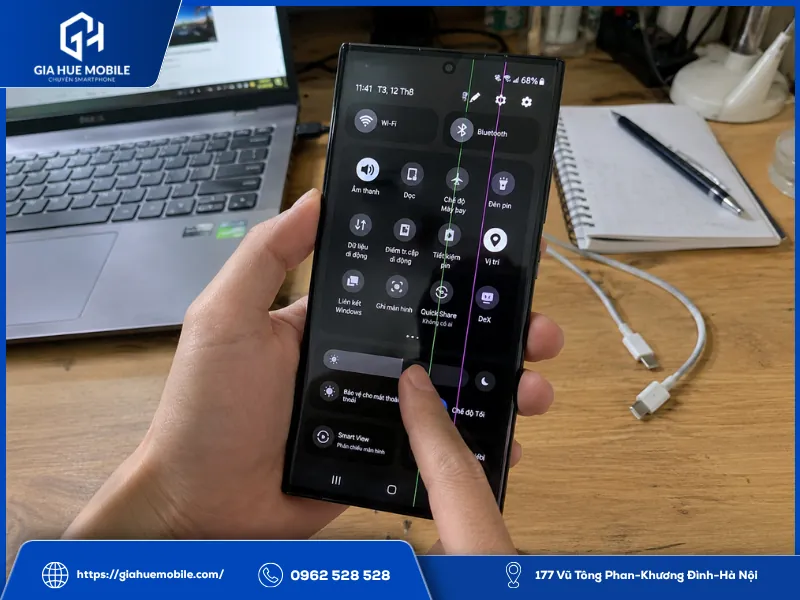
Nếu S23 Ultra vừa xuất hiện sọc và chưa thể mang đi kiểm tra ngay, bạn có thể áp dụng một số cách đơn giản để hạn chế máy nóng và giảm áp lực lên thiết bị:
- Giảm tần số quét xuống 60Hz: Vào Cài đặt → Màn hình → Độ mượt của chuyển động → Tiêu chuẩn (60Hz). Cách này giúp giảm mức tiêu thụ điện khi sử dụng.
- Bật Chế độ tối và giảm độ sáng: Giúp màn hình AMOLED tiêu thụ ít điện năng hơn, đặc biệt khi sử dụng giao diện có nhiều vùng màu tối.
- Bật Cấu hình hiệu suất nhẹ: Vào Cài đặt → Chăm sóc thiết bị → Cấu hình hiệu suất → Nhẹ nếu máy có tùy chọn này. Thiết lập này có thể giúp giảm tải khi sử dụng các tác vụ thông thường.
- Hạn chế để máy quá nóng: Tháo ốp nếu máy đang nóng, hạn chế vừa sạc vừa chơi game hoặc sử dụng tác vụ nặng. Không đặt máy vào tủ lạnh vì thay đổi nhiệt độ đột ngột có thể gây ngưng tụ hơi nước bên trong.
- Sao lưu dữ liệu quan trọng: Nếu máy vẫn sử dụng bình thường, nên sao lưu ảnh, danh bạ và dữ liệu cần thiết lên đám mây hoặc máy tính trước khi mang đi kiểm tra.
Lưu ý: Đây chỉ là các biện pháp sử dụng tạm thời, không thể khắc phục nguyên nhân gây sọc màn hình. Nếu sọc tăng thêm, màn hình chớp nháy hoặc mất hiển thị, nên kiểm tra phần cứng sớm.
6. Bảng giá dịch vụ sửa sọc màn hình Galaxy S23 Ultra 2026
Gia Huệ Mobile cung cấp dịch vụ với chi phí được báo trước, tùy theo tình trạng thực tế của máy. Giá dịch vụ có thể bao gồm công tháo ráp, vật tư sửa chữa, gia cố và chính sách bảo hành theo từng hạng mục.
| Hạng mục dịch vụ S23 Ultra | Tình trạng thường gặp | Thời gian dự kiến | Bảo hành | Chi phí |
|---|---|---|---|---|
| Sửa sọc màn hình bằng Laser | 1–3 sọc xanh/hồng/tím, phôi còn tốt | 120 phút | 3 tháng | Báo giá sau khi kiểm tra |
| Xử lý cổ cáp màn hình | Sọc kèm chớp nháy, hiển thị chập chờn hoặc mất hình | 90–120 phút | 6 tháng | Báo giá sau khi kiểm tra |
| Thay màn hình | Chảy mực, đốm đen, vỡ tấm nền hoặc phôi hư hỏng nặng | 45–60 phút | 6–12 tháng | Báo giá sau khi kiểm tra |
| Soi phôi và kiểm tra màn hình | Kiểm tra nguyên nhân và đánh giá khả năng sửa | Khoảng 15 phút | — | Miễn phí kiểm tra |
Cần tư vấn và báo giá cho Galaxy S23 Ultra? Liên hệ Gia Huệ Mobile qua Hotline/Zalo 0962 528 528 hoặc cơ sở Thái Hà: 0986 980 802 để được kiểm tra tình trạng màn hình và tư vấn phương án phù hợp. Bạn có thể xem thêm danh mục sửa sọc màn hình Samsung để tham khảo các dòng máy và dịch vụ hiện có.
7. Chính sách bảo hành và cam kết trách nhiệm tại Gia Huệ Mobile
- Kiểm tra miễn phí – Không sửa được không thu phí: Khách hàng được kiểm tra và soi phôi bằng kính hiển vi miễn phí. Nếu màn hình hư hỏng quá nặng, không còn phù hợp để sửa, cửa hàng sẽ tư vấn thay màn và không thu phí kiểm tra.
- Ký tên xác nhận linh kiện: Trước khi sửa, khách hàng được ký tên trực tiếp lên phôi màn hình, giúp quá trình sửa chữa minh bạch và an tâm hơn.
- Bảo hành 3 tháng: Bảo hành theo chính sách của cửa hàng đối với vị trí sọc đã được xử lý. Nếu xuất hiện lỗi mới ở vị trí khác, kỹ thuật viên sẽ kiểm tra và tư vấn phương án hỗ trợ phù hợp.
- Hỗ trợ nếu còn vệt sọc mờ: Trong một số trường hợp màn hình đã bị sọc lâu ngày, sau khi sửa có thể còn vệt hiển thị nhẹ. Cửa hàng sẽ kiểm tra lại và đưa ra phương án hỗ trợ phù hợp nếu khách hàng chưa hài lòng.
- Hỗ trợ chi phí khi phải thay màn: Trong thời gian bảo hành, nếu màn hình phát sinh lỗi nghiêm trọng không thể tiếp tục khắc phục và cần thay màn mới, chi phí sửa sọc ban đầu có thể được khấu trừ vào chi phí thay màn theo điều kiện bảo hành của cửa hàng.
- Cam kết trách nhiệm khi tháo lắp: Nếu xảy ra sự cố do quá trình tháo tách màn hình tại cửa hàng, Gia Huệ Mobile chịu trách nhiệm xử lý theo chính sách của cửa hàng, đảm bảo quyền lợi khách hàng.
8. Câu hỏi thường gặp về S23 Ultra bị sọc sau khi cập nhật
Sửa sọc bằng Laser có ảnh hưởng đến vân tay và S Pen không?
Thông thường là không. Kỹ thuật Laser chủ yếu xử lý khu vực đường tín hiệu hiển thị trên phôi màn hình, không can thiệp trực tiếp vào cảm biến vân tay hay hệ thống cảm ứng của S Pen. Sau khi sửa, kỹ thuật viên sẽ kiểm tra lại vân tay, cảm ứng và S Pen trước khi bàn giao.
Sửa sọc S23 Ultra mất bao lâu? Có lấy máy trong ngày không?
Đa số trường hợp có thể nhận máy trong ngày, thời gian xử lý thường khoảng 2–3 giờ, tùy tình trạng màn hình. Những ca phức tạp có thể cần thêm thời gian để kiểm tra và xử lý kỹ hơn.
Sau này cập nhật phần mềm, màn hình có bị sọc lại không?
Không thể khẳng định bản cập nhật sẽ làm màn hình sọc lại. Nếu màn hình đã được sửa và hoạt động ổn định, người dùng vẫn có thể cập nhật phần mềm bình thường. Tuy nhiên, nên tránh vừa sạc vừa cập nhật hoặc để máy quá nóng trong quá trình cập nhật.
Xem thêm: Video hướng dẫn Sửa sọc màn hình Samsung S23 Ultra tự sọc màn
9. Sửa sọc màn hình S23 Ultra ở đâu uy tín tại Hà Nội?
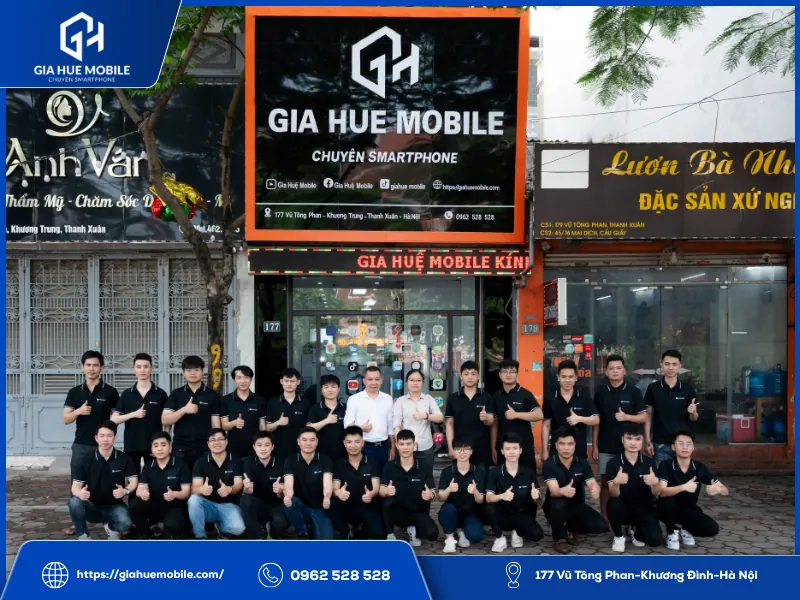
Với nhiều năm kinh nghiệm sửa chữa điện thoại, Gia Huệ Mobile cung cấp dịch vụ kiểm tra và xử lý sọc màn hình Samsung Galaxy S23 Ultra. Tùy tình trạng phôi, kỹ thuật viên sẽ tư vấn phương án phù hợp như Laser xử lý đường tín hiệu, xử lý cổ cáp hoặc thay màn hình.
Cam kết dịch vụ: Kiểm tra phôi miễn phí – Bắt đúng bệnh – Ký tên xác nhận linh kiện – Báo giá trước khi sửa – Làm trực tiếp – Bảo hành theo chính sách của cửa hàng.
- Cơ sở 1: 177 Vũ Tông Phan, Khương Trung, Thanh Xuân, Hà Nội.
- Cơ sở 2: 22 Thái Hà, Trung Liệt, Đống Đa, Hà Nội.
- Hotline/Zalo cơ sở Vũ Tông Phan: 0962 528 528
- Hotline/Zalo cơ sở Thái Hà: 0986 980 802
- Website: giahuemobile.com
- Thời gian làm việc: 08:00–19:30 (tất cả các ngày trong tuần).
Nếu S23 Ultra xuất hiện sọc màn hình, đặc biệt khi mới có 1–3 sọc, nên kiểm tra sớm để đánh giá khả năng giữ lại màn hình zin trước khi quyết định thay cả bộ màn hình. Liên hệ ngay để được tư vấn và kiểm tra miễn phí nhé!


