

Samsung Galaxy S26 Ultra có thể ấm hoặc nóng hơn bình thường khi sạc nhanh, chơi game, quay video độ phân giải cao hoặc xử lý tác vụ nặng. Tuy nhiên, nhiệt độ cao không phải nguyên nhân duy nhất và không thể kết luận cứ máy nóng là gây sọc màn hình. Khi xuất hiện sọc xanh, hồng hoặc tím, cần kiểm tra thực tế để xác định tình trạng tấm nền, cáp, chân phôi cũng như các dấu hiệu va đập, tì đè, ẩm hoặc hóa chất.
Vì vậy, cách hạn chế sọc màn hình Samsung S26 Ultra là kiểm soát nhiệt độ khi sử dụng và sạc, tối ưu One UI, hạn chế va đập, tì đè và cẩn trọng với phụ kiện dùng keo UV có nguy cơ tràn vào máy. Những thói quen này giúp giảm tác động xấu lên tấm nền Dynamic AMOLED 2X và linh kiện bên trong.
Tại Gia Huệ Mobile (177 Vũ Tông Phan, Thanh Xuân | 22 Thái Hà, Đống Đa, Hà Nội), máy S26 Ultra nóng bất thường hoặc bị sọc sẽ được soi phôi kính hiển vi và kiểm tra miễn phí. Khách hàng được ký tên lên linh kiện trước khi sửa. Nếu tấm nền còn khả năng phục hồi, kỹ thuật viên sẽ ưu tiên xử lý sọc bằng công nghệ Laser và phục hồi đường mạch, giúp giữ màn hình zin và tiết kiệm chi phí thay nguyên cụm.
1. Nhiệt độ cao ảnh hưởng thế nào đến Samsung S26 Ultra?
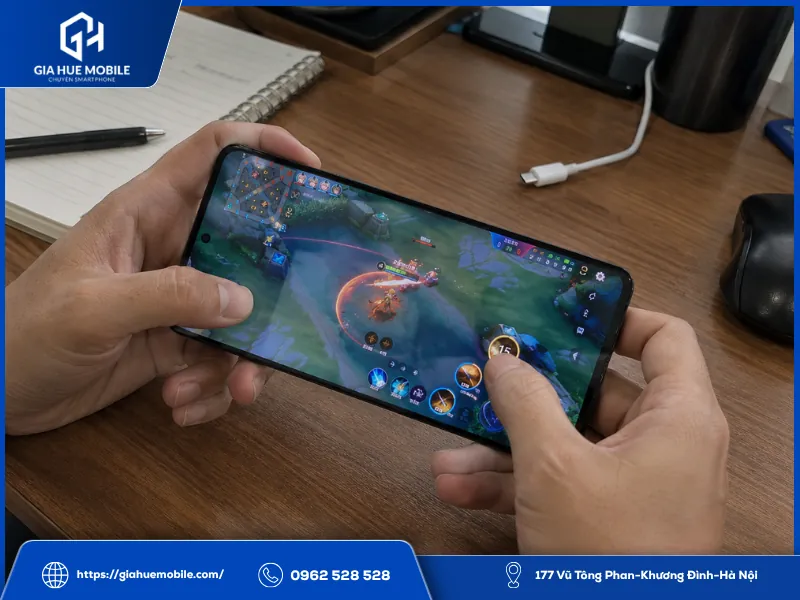
Galaxy S26 Ultra sở hữu vi xử lý hiệu năng cao, màn hình kích thước lớn, độ sáng cao và hỗ trợ sạc nhanh. Khi chơi game, quay video, cập nhật phần mềm hoặc sạc pin, các linh kiện như vi xử lý, pin và mạch quản lý nguồn đều có thể phát sinh nhiệt. Nhiệt lượng sau đó được truyền qua khung sườn và bề mặt thiết bị nên người dùng có thể cảm nhận máy ấm hoặc nóng hơn bình thường.
1.1. Vì sao Galaxy S26 Ultra có thể nóng khi sạc nhanh, chơi game hoặc cập nhật One UI?
- Sử dụng sạc nhanh: Quá trình nạp pin với công suất cao có thể làm pin và mạch quản lý nguồn phát sinh nhiều nhiệt hơn so với khi sạc ở công suất thấp. Nếu vừa sạc vừa sử dụng tác vụ nặng, nhiệt độ máy có thể tăng nhanh hơn.
- Chơi game đồ họa nặng hoặc quay video độ phân giải cao: CPU, GPU, màn hình và các thành phần xử lý hình ảnh phải hoạt động với tải cao trong thời gian dài, khiến nhiệt lượng phát sinh nhiều hơn.
- Cập nhật hệ điều hành One UI: Trong và sau quá trình cập nhật, thiết bị phải thực hiện nhiều tác vụ như tải và cài đặt dữ liệu, tối ưu ứng dụng, lập chỉ mục và xử lý các tiến trình nền. Vì vậy, máy có thể tạm thời ấm hơn bình thường cho đến khi các tác vụ này hoàn tất.
1.2. Máy quá nóng có thể gây ra những hiện tượng gì và khi nào cần lưu ý?
Khi nhiệt độ thiết bị tăng cao, hệ thống có thể chủ động điều chỉnh hoạt động để kiểm soát nhiệt và bảo vệ linh kiện. Người dùng có thể nhận thấy:
- Độ sáng màn hình bị giới hạn hoặc tự động giảm xuống.
- Hiệu năng CPU/GPU được điều chỉnh, khiến game hoặc tác vụ nặng có thể giảm khung hình.
- Tốc độ sạc có thể giảm hoặc quá trình sạc tạm thời bị giới hạn khi nhiệt độ không phù hợp.
- Một số tính năng hoặc ứng dụng tiêu thụ nhiều tài nguyên có thể bị hạn chế cho đến khi thiết bị hạ nhiệt.
Lưu ý kỹ thuật: Máy ấm lên khi sạc nhanh hoặc xử lý tác vụ nặng chưa đồng nghĩa với màn hình sắp bị sọc. Tuy nhiên, việc để thiết bị thường xuyên hoạt động ở nhiệt độ cao, đặc biệt khi kết hợp với các yếu tố như độ ẩm, hóa chất lọt vào máy, va đập hoặc tì đè, có thể tạo điều kiện bất lợi cho tuổi thọ của linh kiện điện tử và tấm nền. Vì vậy, duy trì nhiệt độ vận hành hợp lý là một trong những thói quen quan trọng để bảo vệ màn hình S26 Ultra và hạn chế các rủi ro phần cứng trong quá trình sử dụng lâu dài.
2. 5 cách hạn chế sọc màn hình Samsung S26 Ultra hiệu quả
Không có thiết lập nào có thể đảm bảo màn hình sẽ không bao giờ xuất hiện sọc. Tuy nhiên, áp dụng đúng 5 cách dưới đây sẽ giúp kiểm soát nhiệt, hạn chế va đập, tì đè và giảm những yếu tố bất lợi có thể ảnh hưởng đến tấm nền trong quá trình sử dụng lâu dài:
2.1. Cách 1: Sạc đúng cách và kiểm soát nhiệt khi sạc nhanh
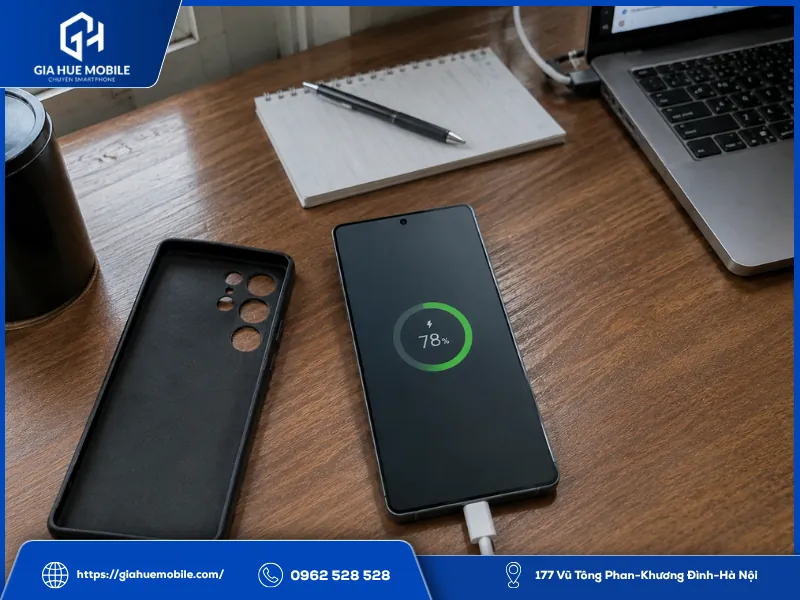
- Hạn chế vừa sạc vừa chơi game nặng hoặc quay video: Khi máy vừa nạp pin vừa phải duy trì CPU, GPU và màn hình ở tải cao, nhiệt lượng có thể tích tụ nhanh hơn. Nếu cảm thấy thiết bị nóng rõ rệt, nên tạm dừng tác vụ nặng và chờ máy hạ nhiệt.
- Không sạc ở nơi bí nhiệt: Tránh đặt điện thoại đang sạc trên chăn, đệm, gối hoặc trong không gian kín khiến khả năng thoát nhiệt của thiết bị bị hạn chế. Nên đặt máy trên bề mặt phẳng, cứng và thông thoáng.
- Kiểm tra ốp lưng nếu máy nóng khi sạc: Với những loại ốp quá dày hoặc giữ nhiệt, có thể tháo ốp trong lúc sạc nếu nhận thấy thiết bị nóng bất thường. Không nhất thiết phải tháo ốp mỗi lần sạc nếu nhiệt độ máy vẫn bình thường.
2.2. Cách 2: Kiểm soát nhiệt khi cập nhật phần mềm One UI

- Cập nhật khi máy ở nhiệt độ bình thường: Nên đảm bảo pin còn đủ cho quá trình cập nhật và đặt điện thoại ở nơi thông thoáng. Nếu máy vừa sạc nhanh, chơi game hoặc đang nóng rõ rệt, nên chờ thiết bị hạ nhiệt trước khi bắt đầu cập nhật.
- Không bắt buộc phải rút sạc khi cập nhật: Nếu cần kết nối nguồn để đảm bảo quá trình cập nhật không bị gián đoạn, người dùng vẫn có thể sạc máy. Điều quan trọng là sử dụng bộ sạc phù hợp và tránh để thiết bị tích tụ nhiệt quá mức.
- Hạn chế tác vụ nặng ngay sau khi cập nhật: Sau khi nâng cấp One UI, hệ thống có thể tiếp tục tối ưu ứng dụng và xử lý các tiến trình nền. Nếu máy còn ấm, nên chờ thiết bị ổn định và hạ nhiệt trước khi chơi game hoặc thực hiện tác vụ nặng.
2.3. Cách 3: Ưu tiên miếng dán dẻo PPF thay cho kính dán keo UV
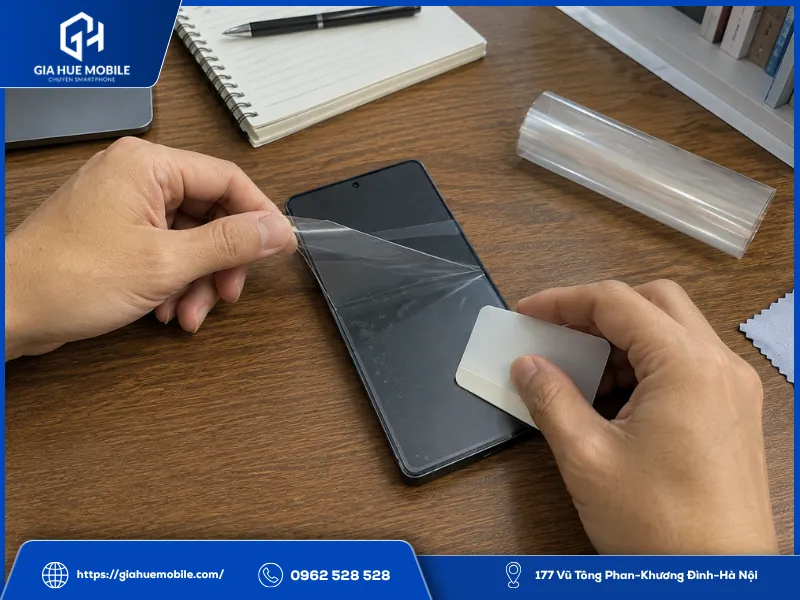
- Với Galaxy S26 Ultra, người dùng có thể ưu tiên miếng dán dẻo PPF để bảo vệ bề mặt màn hình mà không cần sử dụng keo UV dạng lỏng. PPF có độ mềm dẻo, ôm sát màn hình và phù hợp với thiết kế cong/bo viền, đồng thời giúp hạn chế trầy xước trong quá trình sử dụng.
- So với kính cường lực sử dụng keo UV, miếng dán PPF có ưu điểm là không cần đổ keo lỏng trực tiếp lên màn hình, từ đó loại bỏ rủi ro keo dư tràn vào các khe hoặc mép thiết bị trong quá trình thi công.
- Khuyến nghị: Nên chọn loại PPF có chất lượng tốt, kích thước phù hợp với Galaxy S26 Ultra và được dán đúng kỹ thuật. Samsung cũng cung cấp miếng dán màn hình chống chói dạng film chính hãng cho S26 Ultra, vì vậy người dùng có thể cân nhắc film chính hãng hoặc PPF chất lượng cao tùy nhu cầu bảo vệ và trải nghiệm hiển thị.
Lưu ý: PPF chủ yếu giúp bảo vệ màn hình khỏi trầy xước và tác động nhẹ, không thể đảm bảo chống vỡ màn hình hoặc ngăn hoàn toàn các lỗi sọc màn hình do hư hỏng phần cứng.
2.4. Cách 4: Tối ưu One UI để giảm tải và hạn chế nhiệt phát sinh
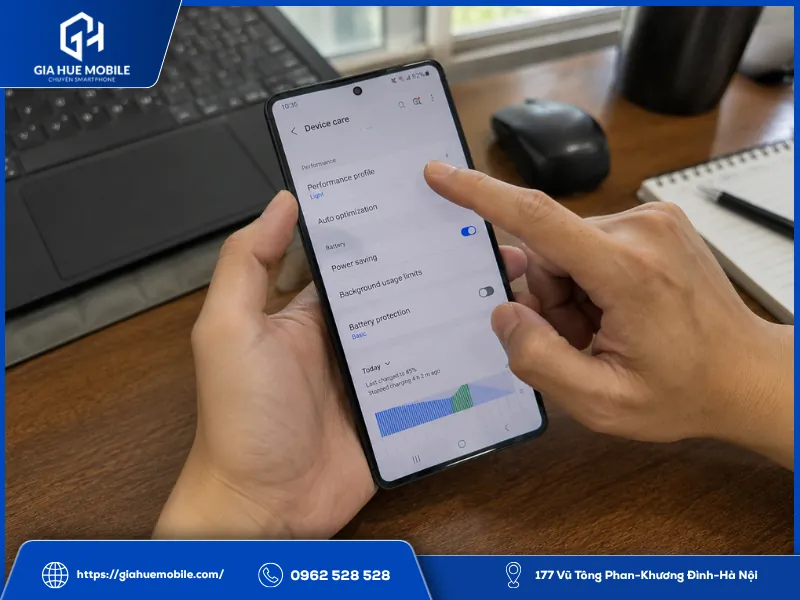
- Bật Cấu hình hiệu suất nhẹ (Light Performance Profile): Trên những phiên bản One UI và thiết bị có hỗ trợ, vào Cài đặt > Chăm sóc thiết bị > Cấu hình hiệu suất > Nhẹ. Chế độ này ưu tiên hiệu quả sử dụng năng lượng và kiểm soát nhiệt bằng cách điều chỉnh một phần hiệu năng xử lý, phù hợp với các tác vụ hằng ngày.
- Đưa ứng dụng ít sử dụng vào chế độ Nghỉ sâu (Deep Sleeping Apps): Hạn chế những ứng dụng không cần thiết tiếp tục hoạt động nền, qua đó giảm mức sử dụng tài nguyên và điện năng.
- Sử dụng tính năng Bảo vệ pin: Các tùy chọn bảo vệ pin trên One UI giúp quản lý quá trình sạc và hạn chế thời gian pin duy trì ở trạng thái sạc đầy, có lợi cho tuổi thọ pin về lâu dài.
2.5. Cách 5: Tránh va đập, tì đè và lực uốn cong thân máy
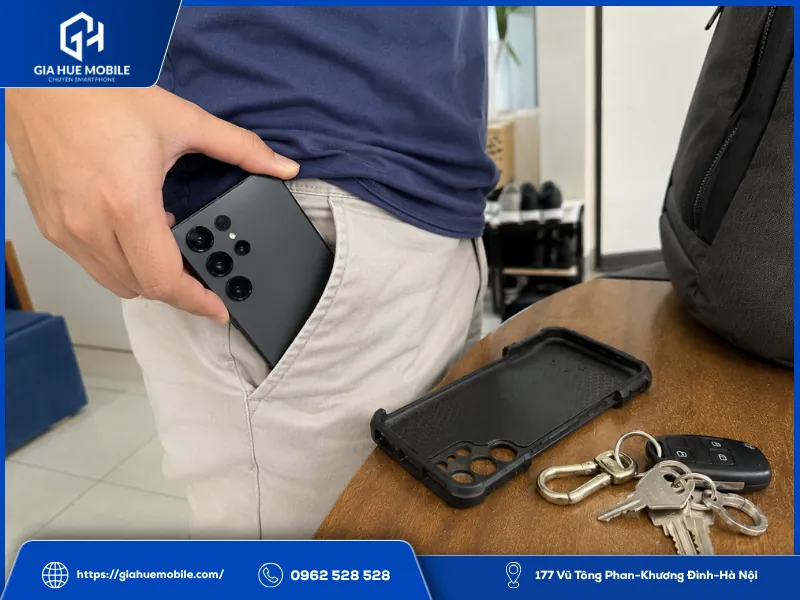
- Không để máy trong túi quần quá chật hoặc túi quần sau khi ngồi: Lực tì đè lớn có thể tác động lên khung sườn, kính và cấu trúc tấm nền bên trong ngay cả khi mặt kính ngoài chưa xuất hiện vết nứt rõ ràng.
- Tránh để điện thoại chung với vật cứng hoặc sắc nhọn: Chìa khóa, dụng cụ kim loại hoặc các vật cứng có thể tạo lực tập trung lên kính và mép màn hình khi bị ép trong túi hoặc balô.
- Sử dụng ốp lưng có khả năng bảo vệ các góc và cạnh máy: Một chiếc ốp phù hợp có thể giúp hấp thụ và phân tán một phần lực tác động khi điện thoại rơi hoặc va chạm, qua đó giảm nguy cơ hư hỏng kính và tấm nền.
Tiết kiệm chi phí thay màn: Nếu chiếc máy của bạn vừa xuất hiện đường sọc đơn và cảm ứng vẫn hoạt động tốt, đừng vội thay nguyên cụm đắt đỏ. Hãy tham khảo ngay giải pháp bắn Laser giữ màn zin tại dịch vụ sửa sọc màn hình Samsung S26 Ultra trọn gói lấy ngay của Gia Huệ Mobile.
3. Bảng checklist thao tác nhanh: Nên làm và cần tránh khi dùng S26 Ultra
| Nhóm thao tác | Thói quen nên làm (Khuyến nghị) | Hành động cần tránh (Rủi ro cao) |
|---|---|---|
| Môi trường sạc pin | Sạc máy ở nơi thông thoáng, trên bề mặt phẳng và cứng để thiết bị dễ thoát nhiệt tự nhiên. | Đặt máy đang sạc trên chăn, đệm, gối, trong cốp xe nóng hoặc dưới ánh nắng trực tiếp. |
| Phụ kiện bảo vệ màn hình | Ưu tiên dán kính/miếng dán từ tính không dùng keo lỏng; nếu dùng keo UV phải che chắn kín các khe hở. | Tự đổ keo UV lỏng tại nhà không đúng kỹ thuật làm keo dư tràn vào khe loa, phím bấm và viền máy. |
| Cập nhật One UI | Cập nhật khi máy ở nhiệt độ bình thường, pin trên 50% và đặt thiết bị ở nơi thoáng mát. | Bấm cập nhật ngay khi máy đang rất nóng do vừa chơi game nặng hoặc quay video dài. |
| Vận hành hệ thống | Bật Light Performance Profile, quản lý ứng dụng nghỉ sâu (Deep Sleeping) và tính năng bảo vệ pin. | Vừa cắm sạc nhanh vừa chơi game 3D, quay video 4K/8K trong thời gian dài khi thân máy đã nóng ran. |
| Bảo quản cơ học | Dùng ốp lưng chống sốc chuẩn viền góc, để máy trong ngăn chứa rộng rãi, thông thoáng. | Nhét máy vào túi quần chật, ngồi đè lên máy hoặc để chung với chùm chìa khóa, vật kim loại sắc nhọn. |
4. Samsung S26 Ultra bị nóng bất thường: Nên xử lý thế nào?
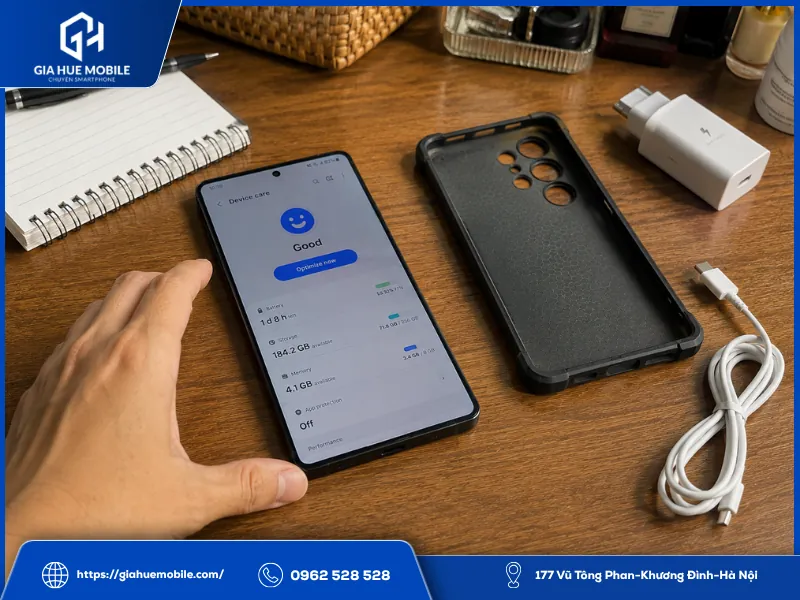
Khi Galaxy S26 Ultra đột ngột nóng hơn bình thường, đặc biệt khi máy nóng kéo dài dù không chạy tác vụ nặng, người dùng nên tạm dừng sử dụng và thực hiện các bước dưới đây để thiết bị hạ nhiệt an toàn:
4.1. Ngắt sạc và tạm dừng các ứng dụng nặng
- Nếu máy đang sạc và nhiệt độ tăng cao bất thường, hãy ngắt kết nối bộ sạc, sau đó tạm dừng game 3D, quay video độ phân giải cao, dẫn đường GPS hoặc các ứng dụng đang sử dụng nhiều tài nguyên.
- Không nên tiếp tục vừa sạc vừa sử dụng tác vụ nặng khi thân máy đã nóng rõ rệt. Hãy để thiết bị nghỉ cho đến khi nhiệt độ trở lại mức bình thường rồi mới tiếp tục sử dụng hoặc sạc pin.
4.2. Tháo ốp lưng và đưa máy đến nơi thông thoáng
- Nếu đang sử dụng loại ốp dày hoặc có khả năng giữ nhiệt, có thể tháo ốp để thiết bị thoát nhiệt thuận lợi hơn. Đặt điện thoại trên bề mặt phẳng, cứng, khô ráo và thông thoáng, tránh ánh nắng trực tiếp và các nguồn nhiệt xung quanh.
- Có thể để máy hạ nhiệt tự nhiên trong môi trường thoáng mát. Không cần sử dụng các biện pháp làm lạnh đột ngột.
- Cảnh báo an toàn: Không đặt điện thoại vào tủ lạnh, ngăn đá, chườm đá hoặc sử dụng các biện pháp làm lạnh trực tiếp. Sự thay đổi nhiệt độ và môi trường đột ngột có thể tạo điều kiện cho hơi ẩm ngưng tụ bên trong bo mạch, gây chập cháy linh kiện điện tử.
4.3. Tối ưu thiết bị và khởi động lại nếu máy vẫn nóng
Sau khi thiết bị đã hạ nhiệt, có thể kiểm tra các ứng dụng đang tiêu thụ nhiều tài nguyên và sử dụng công cụ tối ưu của One UI:
- Truy cập Cài đặt > Chăm sóc thiết bị (Device Care) > Tối ưu ngay nếu tùy chọn này có trên phiên bản One UI đang sử dụng.
- Đóng hoặc đưa các ứng dụng ít sử dụng vào chế độ nghỉ/nghỉ sâu để hạn chế hoạt động nền không cần thiết.
- Khởi động lại máy (Restart) nếu nghi ngờ một ứng dụng hoặc tiến trình phần mềm đang hoạt động bất thường. Việc khởi động lại giúp kết thúc và khởi tạo lại các tiến trình hệ thống, từ đó có thể khắc phục tình trạng nóng máy do lỗi phần mềm tạm thời.
4.4. Kiểm tra bằng Samsung Members nếu tình trạng nóng kéo dài
- Nếu Galaxy S26 Ultra vẫn nóng bất thường dù chỉ sử dụng các tác vụ nhẹ, hãy mở Samsung Members > Hỗ trợ > Chẩn đoán điện thoại để kiểm tra những hạng mục chẩn đoán mà thiết bị hỗ trợ, chẳng hạn như tình trạng pin và một số chức năng phần cứng.
- Nếu máy nóng bất thường khi không sử dụng, nóng lặp lại nhiều lần, pin tụt nhanh, tự tắt nguồn, xuất hiện cảnh báo nhiệt độ hoặc màn hình bắt đầu chớp nháy/sọc, người dùng nên ngừng các tác vụ nặng và mang thiết bị đi kiểm tra để xác định nguyên nhân từ pin, hệ thống sạc, phần mềm hoặc phần cứng trước khi tiếp tục sử dụng.
5. Samsung S26 Ultra bị sọc màn hình: Khi nào sửa được và khi nào phải thay màn?
Khi Galaxy S26 Ultra xuất hiện sọc xanh, sọc hồng, sọc tím hoặc chớp nháy bất thường, không nên chỉ dựa vào số lượng đường sọc để quyết định sửa Laser hay thay nguyên cụm màn hình. Kỹ thuật viên cần kiểm tra thực tế tình trạng hiển thị, cảm ứng, dấu hiệu chảy mực, va đập và đặc biệt là vùng chân phôi, đường mạch liên quan dưới thiết bị chuyên dụng trước khi đưa ra phương án xử lý.
| Tình trạng màn hình thực tế | Kiểm tra chuyên sâu | Giải pháp kỹ thuật đề xuất | Lợi ích mang lại |
|---|---|---|---|
| Xuất hiện 1 – 3 tia sọc đơn (xanh, hồng, tím) | Tấm nền AMOLED chưa nứt phôi, chưa chảy mực, cảm ứng hoạt động tốt. | Xử lý đường mạch bằng công nghệ Laser vi điểm và mượn áp. | Giữ lại màn hình Dynamic AMOLED 2X zin, tiết kiệm khoảng 70% chi phí. |
| Sọc kèm chớp nháy, rung hình | Nghi ngờ lỗi liên kết đường cáp tín hiệu FPC hoặc hở chân bonding. | Kiểm tra ép lại cổ cáp hoặc xử lý mạch điều khiển. | Khôi phục hiển thị ổn định mà chưa cần thay nguyên cụm màn hình. |
| Đốm đen, loang tím, chảy mực hoặc nứt vỡ phôi | Tinh thể OLED đã bị tổn thương vật lý, điểm ảnh phát quang bị hỏng. | Thay nguyên cụm màn hình mới. | Khôi phục thẩm mỹ, khả năng hiển thị và cảm ứng an toàn. |
5.1. Sửa sọc bằng Laser có ảnh hưởng đến cảm biến vân tay và bút S Pen không?
Nếu dạng lỗi cho phép xử lý tại vùng đường mạch hiển thị mà không phải thay đổi các bộ phận liên quan, quá trình sửa sọc không nhằm can thiệp trực tiếp vào cảm biến vân tay siêu âm hoặc hệ thống nhận diện thao tác của bút S Pen. Sau khi hoàn tất can thiệp, kỹ thuật viên sẽ kiểm tra lại cảm ứng, vân tay và khả năng tương tác S Pen trên toàn bộ bề mặt trước khi bàn giao.
5.2. Những hạng mục cần kiểm tra sau khi sửa sọc màn hình
Sau khi hoàn tất can thiệp, Galaxy S26 Ultra cần được kiểm tra đồng bộ:
- Hiển thị: Xác nhận đường sọc đã được xử lý, kiểm tra màu sắc, độ sáng và hiện tượng chớp nháy trên nhiều nền hiển thị khác nhau.
- Cảm ứng và S Pen: Test thao tác trên toàn bộ bề mặt màn hình, đặc biệt tại các góc và sát mép để phát hiện điểm chết hoặc vùng nhận tín hiệu bất thường.
- Cảm biến vân tay: Kiểm tra khả năng nhận diện và mở khóa nhiều lần trong điều kiện sử dụng thực tế.
- Lắp ráp và keo ron: Kiểm tra độ phẳng của màn hình, độ khít của khung viền và tình trạng keo niêm phong sau khi hoàn thiện.
Xem thêm dịch vụ liên quan: Không chỉ riêng dòng flagship mới nhất, Gia Huệ Mobile còn tiên phong ứng dụng công nghệ Laser chuyên sâu phục hồi màn hình cho tất cả các model Galaxy S, Note và Z Fold/Flip. Mời quý khách tra cứu bảng giá và chính sách bảo hành tại danh mục sửa sọc màn hình Samsung trọn gói.
6. Câu hỏi thường gặp về sọc màn hình và nhiệt độ trên Samsung S26 Ultra
Bật tần số quét 120Hz liên tục có làm máy nóng hơn không?
Có thể tiêu thụ nhiều năng lượng hơn một chút, nhưng 120Hz không phải nguyên nhân trực tiếp gây sọc màn hình. Màn hình Dynamic AMOLED 2X của Galaxy có khả năng tự động điều chỉnh tần số quét thích ứng theo tác vụ. Bạn không cần hạ về 60Hz nếu không thật sự cần tiết kiệm pin khẩn cấp.
Samsung S26 Ultra bị sọc mờ khi nóng có tự hết khi máy nguội không?
Không nên chờ đợi sọc tự hết. Nếu sọc xuất phát từ tổn thương phần cứng của đường mạch hiển thị, việc máy nguội đi không thể phục hồi liên kết vi mạch đã hư hại. Bạn nên mang máy đi soi phôi sớm để can thiệp khi phôi còn đủ điều kiện cứu.
Sọc màn hình có phải luôn do nhiệt độ cao gây ra không?
Không. Nhiệt độ cao chỉ là yếu tố kích hoạt làm bộc phát điểm yếu phần cứng có sẵn. Sọc màn hình còn có thể xuất phát từ lực tì đè, rạn âm tấm nền sau va chạm, hơi ẩm hoặc keo UV lỏng xâm nhập vào khe viền.
Sửa sọc bằng Laser có làm mất dữ liệu cá nhân trên máy không?
Thông thường là không. Quá trình xử lý Laser chỉ can thiệp vào cụm màn hình hiển thị bên ngoài, không tác động đến bộ nhớ Flash trên bo mạch chủ. Hình ảnh, danh bạ, tin nhắn và ứng dụng ngân hàng được bảo toàn.
Sau khi tháo máy sửa chữa, khả năng kháng nước có còn như ban đầu không?
Khả năng kháng nước sẽ suy giảm so với tiêu chuẩn xuất xưởng của nhà sản xuất. Mặc dù kỹ thuật viên tại Gia Huệ Mobile luôn làm sạch bề mặt và dán lại ron keo chuyên dụng mới để chống bụi bẩn và hơi ẩm sinh hoạt, người dùng vẫn nên hạn chế để máy tiếp xúc trực tiếp với nước.
Xem thêm: Video hướng dẫn Fix sọc màn hình Samsung S22 Ultra hiệu quả : Không cần thay màn hình
7. Địa chỉ kiểm tra và sửa sọc màn hình Samsung S26 Ultra uy tín tại Hà Nội
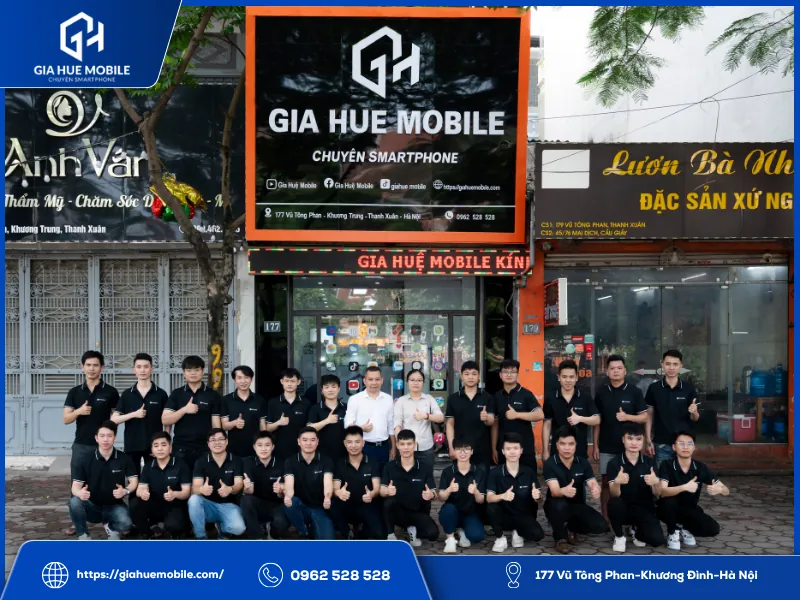
Với hơn 20 năm kinh nghiệm trong lĩnh vực sửa chữa phần cứng điện thoại, Gia Huệ Mobile cung cấp dịch vụ kiểm tra, phục hồi và xử lý các sự cố màn hình Samsung Galaxy chuyên sâu tại Hà Nội.
Đối với Galaxy S26 Ultra xuất hiện sọc xanh, sọc hồng, sọc tím hoặc chớp nháy bất thường, kỹ thuật viên sẽ tiến hành soi phôi dưới kính hiển vi quang học miễn phí, đánh giá nguyên nhân và ưu tiên giải pháp bắn Laser phục hồi vi mạch để giữ lại màn hình zin nguyên bản với mức chi phí tiết kiệm.
Cam kết dịch vụ tại Gia Huệ Mobile:
- Kiểm tra và soi phôi màn hình hoàn toàn Miễn phí.
- Báo đúng tình trạng, đúng phương án kỹ thuật và báo giá trọn gói trước khi làm.
- Khách hàng ký tên trực tiếp lên linh kiện và theo dõi thao tác công khai.
- Sửa không thành công – không thu phí dịch vụ.
- Bảo hành 03 tháng cho điểm sọc đã can thiệp Laser.
- Chính sách bảo lưu chi phí chuyển đổi: Nếu lỗi sọc cũ tái phát trong thời hạn bảo hành mà phôi không thể xử lý lại được, toàn bộ chi phí fix sọc ban đầu sẽ được khấu trừ trực tiếp vào giá thay màn hình mới.
Thông tin liên hệ:
- Cơ sở 1 (Thanh Xuân): Số 177 Vũ Tông Phan, Phường Khương Trung, Quận Thanh Xuân, Hà Nội (Mặt đường ven sông Tô Lịch gần Ngã Tư Sở, giao thông thông thoáng, có chỗ đỗ ô tô rộng rãi).
- Cơ sở 2 (Đống Đa): Số 22 Thái Hà, Phường Trung Liệt, Quận Đống Đa, Hà Nội (Vị trí trung tâm tuyến phố công nghệ, thuận tiện di chuyển).
- Hotline / Zalo hỗ trợ kỹ thuật (Cơ sở Thái Hà): 0986 980 802
- Hotline / Zalo hỗ trợ kỹ thuật (Cơ sở Vũ Tông Phan): 0962.528.528
- Website chính thức: giahuemobile.com
- Thời gian làm việc: Từ 08:00 – 19:30 hằng ngày (Phục vụ liên tục tất cả các ngày trong tuần, làm việc xuyên buổi trưa).
Nếu chiếc Samsung Galaxy S26 Ultra của bạn đang nóng bất thường hoặc vừa xuất hiện đường sọc màn hình, hãy liên hệ ngay Hotline 0962.528.528 hoặc mang máy đến 177 Vũ Tông Phan và 22 Thái Hà để được kiểm tra và tư vấn phương án xử lý phù hợp ngay hôm nay.


