

OPPO Find X5 Pro bị nhiễu màn hình chưa có nghĩa là bạn phải thay nguyên bộ màn hình mới. Nếu nguyên nhân do lỗi phần mềm, củ sạc không tương thích hoặc chân socket, cổ cáp bị lỏng hay oxy hóa nhẹ trong khi tấm nền AMOLED vẫn hoạt động tốt, máy có thể khắc phục bằng cách vệ sinh điểm tiếp xúc hoặc ép lại cổ cáp. Những phương án này giúp tận dụng màn hình gốc và tiết kiệm chi phí nếu phù hợp với tình trạng thực tế.
Ngược lại, nếu tấm nền bên trong đã nứt vỡ, xuất hiện vệt mực đen hoặc cảm ứng đơ liệt do hư hỏng phần cứng, việc sửa cáp có thể không mang lại hiệu quả. Khi đó, thay nguyên bộ màn hình mới là phương án nên cân nhắc. Kiểm tra đúng nguyên nhân trước khi sửa sẽ giúp bạn lựa chọn giải pháp phù hợp, tránh thay màn hình khi chưa thực sự cần thiết.
1. Những yếu tố quyết định phương án xử lý nhiễu màn hình OPPO Find X5 Pro
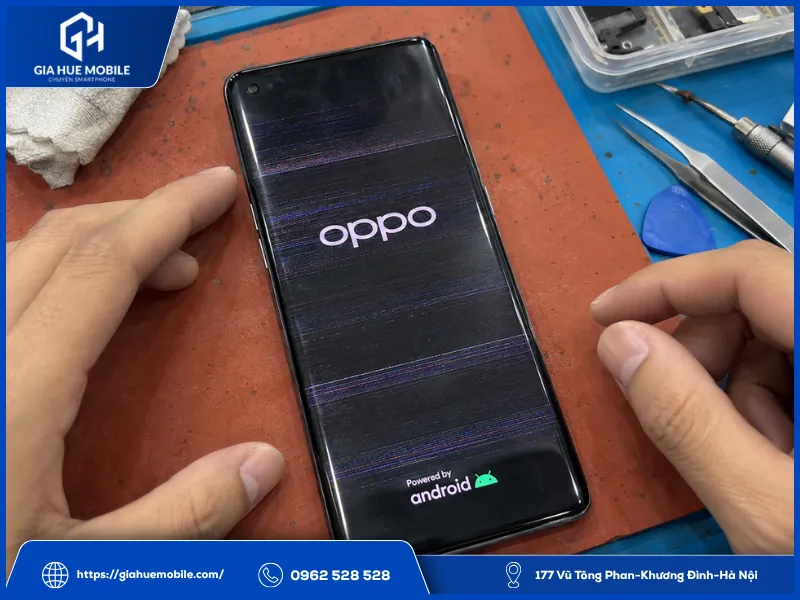
Cách xử lý nhiễu màn hình phụ thuộc vào nguyên nhân gây lỗi và tình trạng thực tế của tấm nền. Xác định đúng vấn đề ngay từ đầu giúp tránh sửa chữa hoặc thay linh kiện không cần thiết.
1.1. Nhiễu do phần mềm hay phần cứng ảnh hưởng thế nào đến cách sửa?
Phân biệt hai nhóm nguyên nhân giúp lựa chọn hướng xử lý phù hợp:
- Nhiễu do phần mềm: Hình ảnh gợn sóng sau khi cập nhật ColorOS, chỉ bị trong một ứng dụng hoặc hết sau khi khởi động lại. Bạn có thể kiểm tra phần mềm trước, chưa cần vội tháo máy.
- Nhiễu do phần cứng: Màn hình chớp nháy, xuất hiện hạt nhiễu ngay khi hiện logo OPPO hoặc bắt đầu lỗi sau khi máy bị va đập. Trường hợp này cần kiểm tra tấm nền, cáp và các điểm kết nối để xác định nguyên nhân.
1.2. Khi nào cần kiểm tra cáp màn hình và điểm kết nối?
Cáp màn hình và socket có nhiệm vụ truyền tín hiệu hình ảnh từ bo mạch đến màn hình. Cần kiểm tra các bộ phận này khi:
- Máy từng rơi, va đập khiến socket bị lệch hoặc chân tiếp xúc bị ảnh hưởng.
- Máy tiếp xúc với môi trường ẩm, có nguy cơ oxy hóa tại các điểm kết nối.
- Màn hình chập chờn, lúc hiển thị bình thường, lúc nhiễu hoặc nhấp nháy khi máy bị tác động nhẹ.
Những dấu hiệu trên có thể liên quan đến cáp hoặc điểm kết nối, nhưng cần kiểm tra thực tế mới xác định được nguyên nhân.
1.3. Tình trạng tấm nền ảnh hưởng thế nào đến khả năng sửa chữa?
Tấm nền AMOLED LTPO trên OPPO Find X5 Pro ảnh hưởng trực tiếp đến khả năng giữ lại màn hình gốc:
- Tấm nền còn hoạt động tốt: Hình ảnh hiển thị đầy đủ, không có đốm đen hay vùng mất hình, cảm ứng vẫn hoạt động bình thường. Nếu lỗi nằm ở cáp hoặc điểm kết nối, kỹ thuật viên có thể xem xét phương án sửa chữa phù hợp.
- Tấm nền bị hư hỏng: Màn hình xuất hiện vệt mực đen, mất hiển thị hoặc có dấu hiệu nứt vỡ bên trong. Những hư hỏng này thường không thể khắc phục bằng cách ép cáp và có thể cần thay cụm màn hình mới.
2. Các biểu hiện nhiễu màn hình thường gặp trên OPPO Find X5 Pro
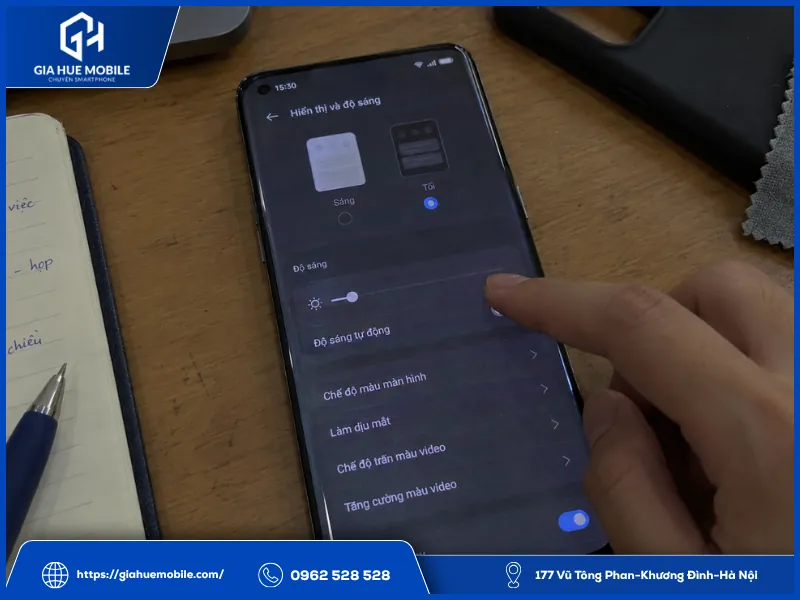
Nhận biết đúng biểu hiện nhiễu màn hình giúp khoanh vùng nguyên nhân và lựa chọn hướng kiểm tra phù hợp.
2.1. Màn hình xuất hiện hạt nhiễu, hình ảnh mờ hoặc gợn sóng
Màn hình xuất hiện các hạt li ti hoặc vân gợn sóng chạy ngang dọc, khiến chữ và biểu tượng ứng dụng trông mờ, nhòe hơn bình thường. Tình trạng này làm giảm độ rõ nét của màn hình 2K và có thể gây mỏi mắt khi sử dụng lâu.
2.2. Màn hình nhấp nháy, chớp sáng tối hoặc rung giật liên tục
Độ sáng màn hình thay đổi bất thường dù đã tắt chế độ tự động điều chỉnh độ sáng. Khi lướt web, cuộn trang hoặc chuyển ứng dụng, hình ảnh có thể rung giật hoặc nhấp nháy liên tục.
2.3. Màn hình nhiễu màu, sai màu hoặc xuất hiện các đường sọc
Màu sắc hiển thị không còn chính xác, chẳng hạn nền trắng bị ám xanh hoặc tím, kèm theo các đường sọc mảnh chớp tắt. Những dấu hiệu này có thể liên quan đến phần mềm, cáp kết nối hoặc tấm nền, cần kiểm tra thêm để xác định nguyên nhân.
2.4. Màn hình chỉ bị nhiễu khi giảm độ sáng, chơi game hoặc cắm sạc
- Khi giảm độ sáng: Hiện tượng nhấp nháy có thể dễ nhận thấy hơn ở mức sáng thấp do đặc tính điều khiển độ sáng của màn hình OLED.
- Khi chơi game hoặc máy nóng lên: Nhiệt độ cao có thể khiến một số lỗi hiển thị trở nên rõ hơn.
- Khi cắm sạc: Nếu màn hình chỉ nhiễu lúc sạc, bộ sạc, cáp sạc hoặc nguồn điện có thể là yếu tố liên quan.
Các biểu hiện trên chỉ giúp nhận biết và khoanh vùng lỗi ban đầu, chưa đủ để kết luận màn hình đã hỏng hay cần thay mới.
3. Nguyên nhân khiến OPPO Find X5 Pro bị nhiễu màn hình
OPPO Find X5 Pro bị nhiễu màn hình có thể do lỗi phần mềm, va đập, hỏng cáp kết nối, hơi ẩm hoặc phụ kiện sạc. Cần kiểm tra các dấu hiệu đi kèm để xác định nguyên nhân chính xác.
3.1. Lỗi phần mềm hoặc ứng dụng gây bất thường khi hiển thị
Lỗi ColorOS, ứng dụng không tương thích hoặc sự cố xử lý đồ họa có thể khiến hình ảnh hiển thị chập chờn, gợn sóng hoặc nhấp nháy. Nếu lỗi chỉ xuất hiện trong một ứng dụng hoặc hết sau khi khởi động lại, bạn nên kiểm tra phần mềm trước.
3.2. Màn hình bị ảnh hưởng do rơi, va đập hoặc tỳ đè
Lực tác động khi rơi, va đập hoặc bị đè ép có thể làm hỏng tấm nền, cáp màn hình hoặc các đường mạch bên trong. Sau đó, máy có thể xuất hiện nhiễu, sọc, đốm đen hoặc mất hiển thị.
3.3. Cáp màn hình, socket hoặc điểm kết nối gặp sự cố
Cáp màn hình và socket có nhiệm vụ truyền tín hiệu giữa bo mạch và màn hình. Nếu cáp bị hỏng, điểm tiếp xúc lỏng hoặc chân kết nối bị oxy hóa, hình ảnh có thể chập chờn, nhấp nháy hoặc xuất hiện nhiễu.
3.4. Hơi ẩm hoặc nước xâm nhập vào bên trong máy
Nước hoặc hơi ẩm lọt vào máy có thể gây oxy hóa các điểm tiếp xúc và làm ảnh hưởng đến mạch điện. Lỗi thường biểu hiện qua tình trạng màn hình nhiễu, cảm ứng bất thường hoặc mất hiển thị. Nếu máy từng vào nước, bạn nên ngắt sạc và mang đi kiểm tra sớm.
3.5. Nhiễu xuất hiện khi sạc hoặc khi máy nóng lên
Nếu màn hình chỉ nhiễu khi cắm sạc, bộ sạc, cáp sạc hoặc nguồn điện có thể là yếu tố liên quan. Trong khi đó, nếu lỗi rõ hơn khi chơi game hoặc máy nóng lên, nguyên nhân có thể liên quan đến nhiệt độ hoặc linh kiện bên trong.
Những biểu hiện này chưa đủ để kết luận bộ sạc hay mạch nguồn bị hỏng. Bạn nên thử ngắt sạc, để máy nguội và kiểm tra thêm trước khi quyết định sửa chữa.
4. Cách khắc phục OPPO Find X5 Pro bị nhiễu màn hình tại nhà
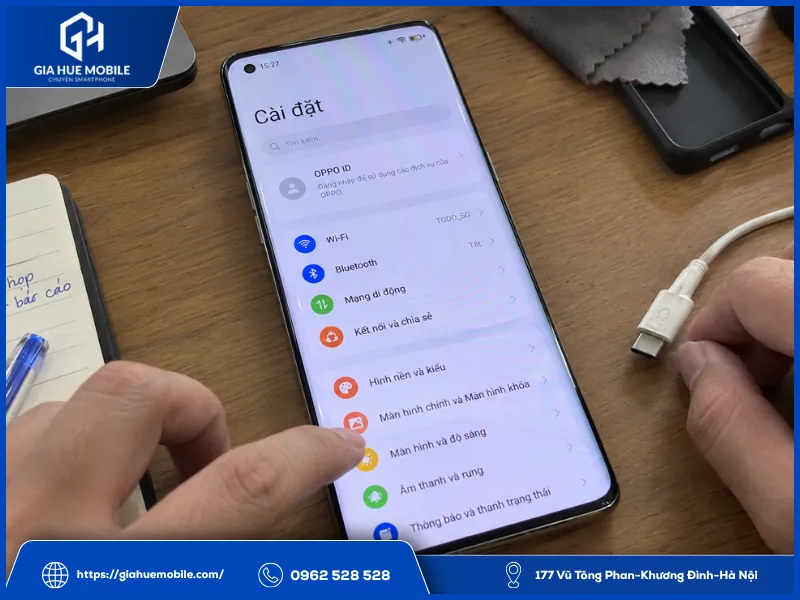
Trước khi mang máy đi kiểm tra phần cứng, bạn có thể thử một số cách đơn giản để xác định nguyên nhân gây nhiễu.
4.1. Khởi động lại máy và kiểm tra hiện tượng nhiễu có còn xuất hiện
- Nhấn giữ đồng thời phím Nguồn + Tăng âm lượng trong khoảng 10 giây để máy khởi động lại.
- Quan sát kỹ màn hình lúc xuất hiện logo OPPO: Nếu logo sắc nét, không gợn sóng và máy chỉ bị nhiễu sau khi vào màn hình chính, nguyên nhân có thể nằm ở hệ thống phần mềm.
4.2. Kiểm tra trên nhiều ứng dụng và thử thay đổi cài đặt hiển thị
- Mở lần lượt nhiều ứng dụng khác nhau để xác định lỗi xuất hiện cục bộ hay trên toàn hệ thống.
- Truy cập Cài đặt > Màn hình và độ sáng:
- Tắt tính năng Độ sáng tự động.
- Chuyển đổi tần số quét màn hình từ 120Hz về mức cố định 60Hz để kiểm tra phản ứng của IC điều khiển.
- Bật tính năng khử nhấp nháy ở độ sáng thấp (DC Dimming) nếu phiên bản ColorOS của bạn có hỗ trợ.
4.3. Thử bộ sạc và cáp sạc khác nếu màn hình chỉ nhiễu khi sạc
- Rút dây sạc ra: Nếu màn hình trở lại trạng thái hiển thị bình thường thì nguyên nhân xuất phát từ nguồn sạc hoặc củ cáp sạc.
- Chuyển sang cắm thử ở ổ điện khác trong nhà để loại trừ nguồn điện chập chờn.
- Sử dụng củ sạc và cáp sạc chuẩn công nghệ SuperVOOC chính hãng từ OPPO để kiểm tra lại tính ổn định của dòng điện.
4.4. Khi nào nên ngừng tự xử lý và mang máy đi kiểm tra?
Bạn nên dừng thao tác tự xử lý tại nhà khi nhận thấy:
- Màn hình bị nhiễu liên tục không ngắt quãng ở mọi độ sáng và mọi ứng dụng.
- Nhiễu đi kèm đơ liệt cảm ứng, máy nóng bất thường tại khu vực lưng trên.
- Sự cố xảy ra ngay sau một cú va đập mạnh hoặc sau khi máy bị rơi xuống nước.
- Tránh dùng tay bóp mạnh vào màn hình cong hoặc tự ý sấy nhiệt vì dễ làm hư hỏng thêm các linh kiện khác.
5. Khi nào nên ép cáp và khi nào cần thay màn hình OPPO Find X5 Pro?
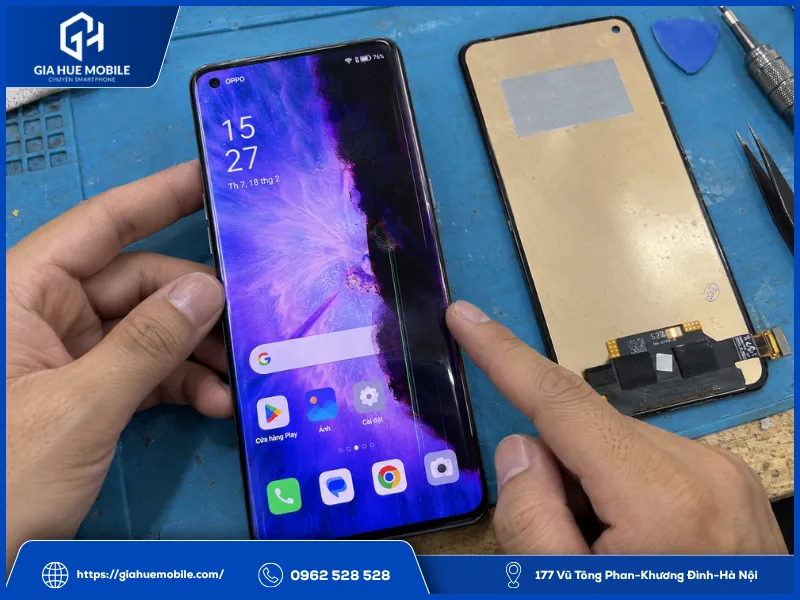
Việc lựa chọn giữa giải pháp sửa chữa cổ cáp và thay mới nguyên bộ màn hình dựa trên tính khả thi về mặt kỹ thuật và độ bền lâu dài sau khi bàn giao.
5.1. Ép cổ cáp màn hình là gì và khi nào có thể cân nhắc?
Ép cổ cáp là kỹ thuật bóc tách dải cáp tín hiệu cũ ra khỏi tấm nền AMOLED, vệ sinh sạch bề mặt kính tiếp xúc rồi dùng máy ép nhiệt chân không gắn dải cáp mới bằng keo dẫn điện ACF chuyên dụng.
Phương pháp này được áp dụng khi máy bị nhiễu hạt, chớp giật, sai màu do đứt gãy mạch cáp hoặc ẩm chân tiếp xúc, nhưng phôi hiển thị bên trong vẫn giữ được độ nguyên vẹn. Giải pháp này giúp giữ lại được màn hình zin nguyên bản và tiết kiệm đáng kể chi phí.
5.2. Điều kiện cần kiểm tra trước khi quyết định ép cổ cáp
Để thực hiện ép cáp, màn hình phải vượt qua các bước kiểm tra vi mạch:
- Kiểm tra dưới kính hiển vi: Bề mặt thủy tinh tiếp xúc ở mép dưới tấm nền không bị sứt mẻ góc, các đường vi mạch in trên phôi không bị oxy hóa mục ruỗng.
- Đo đạc trở kháng: Các đường tín hiệu cấp nguồn màn hình không bị chạm chập.
- Lớp cảm ứng điện dung vẫn phản hồi đồng đều tại các điểm.
5.3. Khi nào nên cân nhắc thay màn hình?
Thay nguyên bộ màn hình là giải pháp cần thiết trong các trường hợp hư hại vật lý khó phục hồi:
- Chảy mực, đốm đen: Lớp bảo vệ của tấm nền hữu cơ bị rách khiến các điểm ảnh bị oxy hóa thành vết mực loang.
- Mất hiển thị từng mảng hoặc tối đen: Toàn bộ hệ thống bóng bán dẫn trên diện rộng bị mất nguồn.
- Nứt phôi kính AMOLED: Vết rạn nứt nằm sâu bên trong phôi kính hiển thị dù mặt kính cường lực bên ngoài vẫn còn nguyên.
- Liệt cảm ứng nặng kèm nhiễu: Khi cả tầng cảm ứng lẫn tầng phát quang đều hư hại cấu trúc thì việc ép cáp không còn đảm bảo độ bền.
5.4. So sánh xử lý điểm kết nối, ép cáp và thay màn hình
| Tiêu chí | Xử lý socket / điểm kết nối | Ép cáp màn hình | Thay cụm màn hình mới |
|---|---|---|---|
| Trường hợp áp dụng | Chân socket bị bẩn, lỏng nhẹ hoặc oxy hóa bề mặt | Cáp gãy đứt ngầm, lỗi kết nối ACF; tấm nền còn tốt | Tấm nền vỡ, nứt phôi, chảy mực, mất hiển thị |
| Mức độ can thiệp | Vệ sinh chân cáp, nắn chỉnh và bấm chặt lại socket | Dùng máy nhiệt chân không ép lại toàn bộ dải cổ cáp | Tháo bỏ cụm màn hình cũ, lắp ráp cụm màn hình mới |
| Giữ màn hình gốc | Giữ trọn vẹn màn hình ban đầu | Giữ lại tấm nền AMOLED gốc của máy | Thay thế bằng một cụm màn hình khác |
| Mức chi phí | Thấp nhất, tối ưu chi phí | Tiết kiệm từ 50% – 70% so với thay màn | Chi phí cao nhất trong các phương án |
| Thời gian xử lý | Khoảng 30 – 45 phút | Khoảng 60 – 120 phút | Khoảng 45 – 60 phút |
Nếu màn hình nứt phôi hoặc loang mực tím, ép cáp khó khắc phục triệt để. Bạn nên cân nhắc thay màn hình OPPO Find X5 Pro tại Gia Huệ Mobile để khôi phục khả năng hiển thị 2K, tần số quét 120Hz và chức năng vân tay.
6. Kiểm tra và sửa nhiễu màn hình OPPO Find X5 Pro tại Gia Huệ Mobile
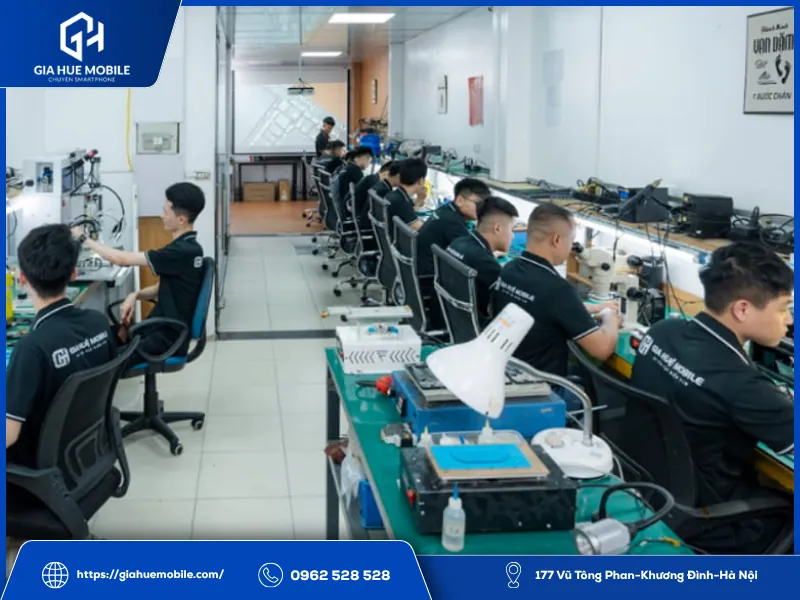
Gia Huệ Mobile áp dụng quy trình kiểm tra minh bạch, đúng kỹ thuật nhằm ưu tiên giữ lại màn hình gốc cho khách hàng, hạn chế việc phát sinh chi phí thay thế linh kiện không cần thiết. Cửa hàng cam kết bao thành công trong quá trình xử lý kỹ thuật, nếu phát sinh lỗi do thao tác của cửa hàng sẽ đền bù minh bạch theo đúng cam kết.
6.1. Kiểm tra nguyên nhân và tình trạng màn hình trước khi báo giá
- Tiếp nhận thiết bị, kiểm tra tổng quan các chức năng cảm ứng, camera, vân tay quang học dưới màn hình.
- Mở máy đo đạc trực tiếp dòng điện tiêu thụ và kiểm tra tình trạng kết nối của chân socket.
- Đánh giá phôi AMOLED dưới thiết bị quang học để kiểm tra rạn nứt ngầm hoặc đốm mực đen.
- Thông báo tình trạng thực tế và chi phí trọn gói minh bạch tới khách hàng trước khi tiến hành xử lý.
6.2. Tư vấn phương án phù hợp với lỗi thực tế
- Nếu máy chỉ lỏng socket hoặc bám bụi ẩm: Kỹ thuật viên tiến hành vệ sinh chuyên dụng và cố định lại điểm tiếp xúc.
- Nếu lỗi xuất phát từ cổ cáp: Tư vấn giải pháp ép cáp bằng máy ép nhiệt chân không để giữ lại tấm nền zin.
- Nếu tấm nền đã hỏng nặng không thể phục hồi: Khách hàng được hướng dẫn kiểm tra, test thử màu sắc và cảm ứng trên cụm màn hình mới trước khi kỹ thuật viên hoàn thiện dán keo.
6.3. Kiểm tra lại hiển thị và cảm ứng sau khi sửa chữa
- Soi nền màu đơn sắc: Mở các dải màu trắng, đen, đỏ, xanh để kiểm tra độ mịn hạt, đảm bảo loại bỏ hiện tượng gợn sóng hay sọc màu.
- Đo vẽ cảm ứng toàn màn hình: Kiểm tra tính liền mạch của thao tác vuốt chạm tại khu vực mép viền cong và trung tâm.
- Kiểm tra tính năng quang học: Căn chỉnh và kiểm tra độ nhạy của cảm biến vân tay dưới màn hình để đảm bảo tốc độ mở khóa chính xác.
- Kiểm tra độ khít viền vỏ: Đảm bảo lớp keo dán khung viền phẳng đều, ngăn ngừa bụi bẩn và hơi ẩm xâm nhập.
Gia Huệ Mobile ưu tiên phương án sửa chữa tiết kiệm, giúp giữ lại màn hình gốc khi có thể. Nếu màn hình không còn khả năng phục hồi, khách hàng có thể chọn dịch vụ thay màn hình OPPO trọn gói, tháo lắp công khai và kiểm tra kỹ các chức năng sau sửa chữa.
7. Câu hỏi thường gặp về OPPO Find X5 Pro bị nhiễu màn hình
7.1. OPPO Find X5 Pro bị nhiễu màn hình có tự hết không?
Nếu nguyên nhân do lỗi phần cứng (hở cáp, oxy hóa, chấn thương tấm nền), hiện tượng nhiễu thường không tự hết mà có xu hướng nặng dần theo thời gian. Ngược lại, nếu chỉ do xung đột ứng dụng hoặc củ sạc kém chất lượng, hiện tượng sẽ hết sau khi gỡ ứng dụng hoặc đổi bộ sạc đạt chuẩn.
7.2. Ép cổ cáp màn hình OPPO Find X5 Pro có bị nhiễu lại không?
Sau khi được ép cáp bằng máy ép nhiệt và màng dẫn ACF chất lượng tốt, màn hình sẽ hoạt động ổn định lâu dài. Nguy cơ phát sinh lỗi chỉ xuất hiện nếu máy tiếp tục chịu va đập mạnh hoặc bị ngấm nước.
7.3. Sửa nhiễu màn hình OPPO Find X5 Pro có ảnh hưởng đến cảm biến vân tay không?
Không. Quá trình xử lý cáp hay thay màn hình đúng kỹ thuật tại Gia Huệ Mobile luôn bảo toàn vị trí vùng bắt nét của mắt đọc vân tay quang học, giúp chức năng mở khóa hoạt động nhạy và ổn định.
7.4. Sửa nhiễu màn hình OPPO Find X5 Pro mất bao lâu?
Thời gian xử lý tùy thuộc vào phương án thực tế:
- Vệ sinh, cố định lại socket tiếp xúc: 30 – 45 phút.
- Ép cổ cáp hoặc thay màn hình trọn gói: 60 – 120 phút.
Khách hàng có thể quan sát trực tiếp quá trình sửa chữa và nhận lại máy ngay trong ngày.
8. Địa chỉ kiểm tra và sửa nhiễu màn hình OPPO Find X5 Pro uy tín tại Hà Nội
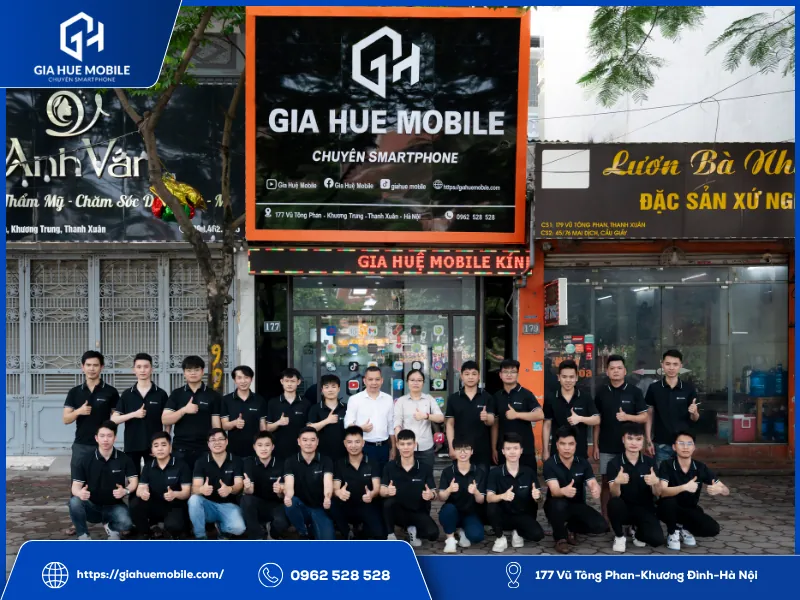
Màn hình OPPO Find X5 Pro bị nhiễu, nhấp nháy hoặc sai màu có thể xuất phát từ nhiều nguyên nhân khác nhau. Để tránh sửa chữa không cần thiết, bạn nên kiểm tra máy và xác định đúng lỗi trước khi lựa chọn phương án khắc phục.
- Cơ sở 1: 177 Vũ Tông Phan, Khương Đình, Thanh Xuân, Hà Nội
- Cơ sở 2: Số 22 Thái Hà, Trung Liệt, Đống Đa, Hà Nội
- Hotline / Zalo tư vấn kỹ thuật: 0962.528.528 – 0986.980.802
- Thời gian làm việc: 08:00 – 19:30 hàng ngày (kể cả Thứ Bảy và Chủ Nhật)
- Website: giahuemobile.com
Nếu đang tìm địa chỉ kiểm tra OPPO Find X5 Pro bị nhiễu màn hình tại Hà Nội, bạn có thể tham khảo Gia Huệ Mobile với quy trình kiểm tra rõ ràng, tư vấn phương án phù hợp và báo chi phí trước khi sửa chữa.


