
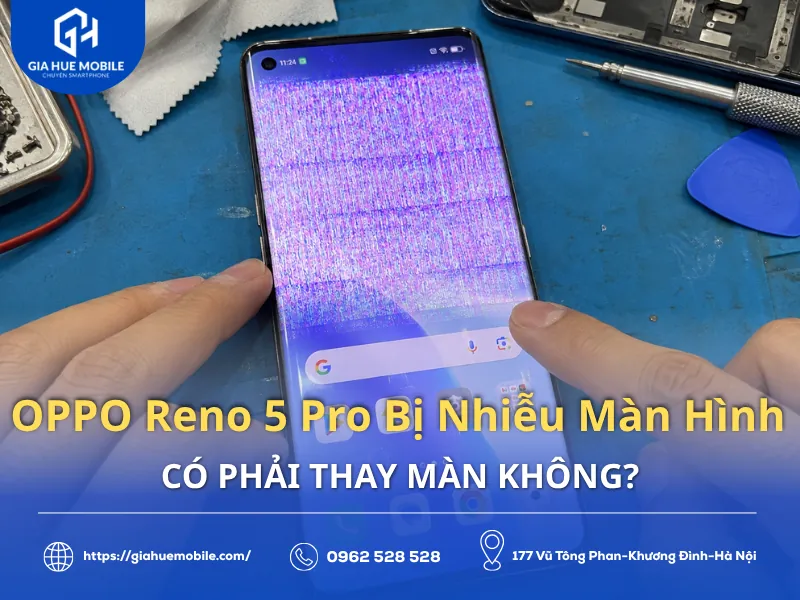
OPPO Reno 5 Pro bị nhiễu màn hình có thể xử lý theo nhiều cách và không phải trường hợp nào cũng cần thay nguyên cụm màn hình. Nếu lỗi do phần mềm, socket tiếp xúc kém hoặc cáp kết nối chập chờn, kỹ thuật viên có thể kiểm tra và xử lý để giữ lại màn hình hiện tại.
Nếu lỗi nằm ở cổ cáp, mạch điều khiển hoặc tấm nền hiển thị, cần kiểm tra cụ thể để xác định cách sửa phù hợp. Khi phần kết nối còn sửa được, có thể ưu tiên giữ màn hình zin. Chỉ nên cân nhắc thay màn hình mới khi tấm nền hư hỏng nặng và không thể phục hồi.
1. Những trường hợp nhiễu màn hình OPPO Reno 5 Pro có thể sửa được
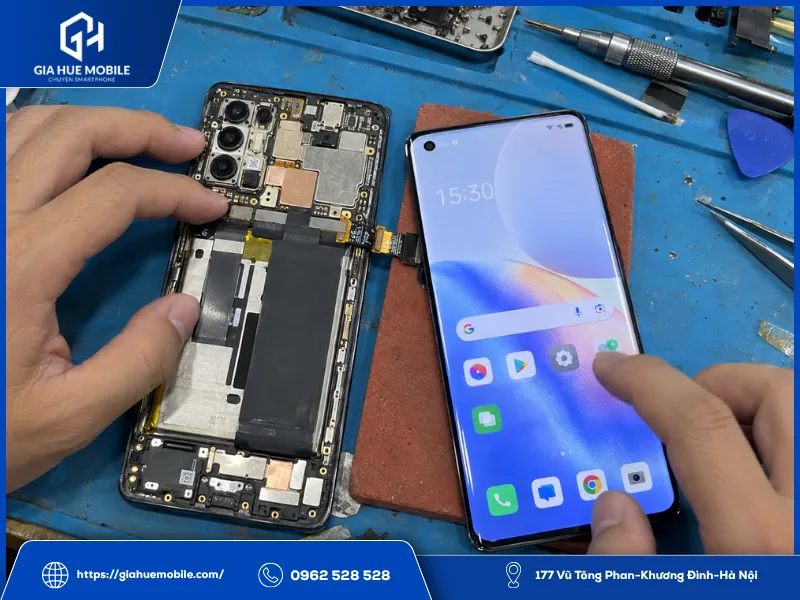
OPPO Reno 5 Pro bị nhiễu màn hình chưa chắc phải thay màn hình mới. Nếu nguyên nhân do phần mềm, socket tiếp xúc kém hoặc cáp kết nối gặp vấn đề, kỹ thuật viên có thể kiểm tra và xử lý để giữ lại màn hình hiện tại. Chỉ nên cân nhắc thay màn khi tấm nền đã hư hỏng nặng và không thể sửa được.
Lỗi nhiễu do phần mềm có thể khắc phục mà không cần thay màn hình không?
Có. Nếu màn hình OPPO Reno 5 Pro bị nhiễu do lỗi hệ thống hoặc ứng dụng, bạn có thể thử một số cách khắc phục trước khi mang máy đi sửa.
Dấu hiệu thường gặp là màn hình chỉ nhiễu khi mở một ứng dụng nhất định, lỗi xuất hiện sau khi cập nhật phần mềm hoặc biến mất khi khởi động lại máy. Bạn có thể thử:
- Khởi động lại điện thoại.
- Cập nhật ColorOS nếu có phiên bản mới phù hợp.
- Gỡ ứng dụng mới cài nếu nghi ngờ ứng dụng gây lỗi.
- Kiểm tra lại các cài đặt hiển thị liên quan.
Nếu đã thử các cách trên mà màn hình vẫn nhiễu liên tục ở nhiều ứng dụng hoặc giao diện, bạn nên mang máy đi kiểm tra. Kỹ thuật viên sẽ xác định liệu lỗi có liên quan đến socket, cáp màn hình hay tấm nền trước khi tư vấn phương án sửa chữa.
Nhiễu do socket hoặc cổ cáp có thể sửa chữa để giữ màn hình zin không?
Có thể, nếu lỗi nằm ở phần kết nối và tấm nền vẫn hoạt động tốt. Đây là trường hợp nên kiểm tra trước khi quyết định thay màn hình mới.
Nếu socket bị lỏng, bám bẩn hoặc oxy hóa, kỹ thuật viên có thể vệ sinh và cắm lại để kiểm tra tín hiệu. Nếu lỗi nằm ở cổ cáp hoặc đường truyền tín hiệu, cần kiểm tra kỹ hơn để xác định khả năng sửa chữa.
Khi xử lý được phần kết nối, máy có thể tiếp tục sử dụng màn hình zin hiện tại, giúp tiết kiệm chi phí. Tuy nhiên, phương án này có phù hợp hay không còn tùy vào vị trí và mức độ hư hỏng thực tế.
Khi nào tấm nền hiển thị hư hỏng khiến việc thay màn hình trở thành phương án cần thiết?
Thay màn hình thường được cân nhắc khi tấm nền bị hỏng nặng và không thể khắc phục bằng cách sửa chữa riêng.
Một số dấu hiệu thường gặp gồm:
- Màn hình xuất hiện đốm đen hoặc vùng chảy mực rõ rệt.
- Sọc ngang, sọc dọc xuất hiện cố định và không thay đổi sau khi khởi động lại.
- Màn hình nhấp nháy mạnh, mất hình từng phần hoặc hiển thị sai lệch nhiều.
- Máy vẫn hoạt động, có chuông hoặc rung nhưng màn hình không còn hiển thị.
- Màn hình từng bị va đập mạnh và xuất hiện dấu hiệu hư hỏng tấm nền bên trong.
Khi gặp các biểu hiện trên, kỹ thuật viên cần kiểm tra thực tế để xác định lỗi nằm ở tấm nền hay phần mạch điều khiển. Nếu tấm nền đã hỏng nặng, thay cụm màn hình thường là giải pháp ổn định hơn.
2. Dấu hiệu và nguyên nhân khiến màn hình OPPO Reno 5 Pro bị nhiễu
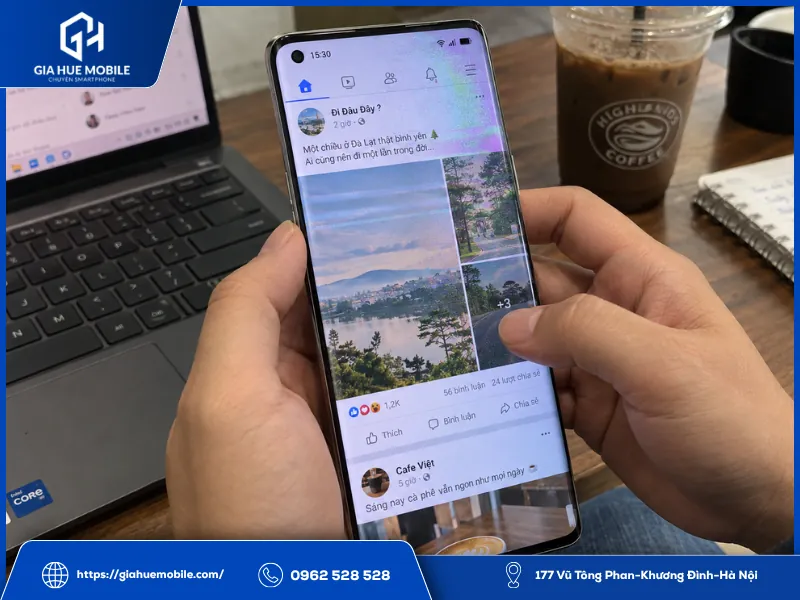
Màn hình OPPO Reno 5 Pro bị nhiễu có thể xuất hiện dưới dạng hạt li ti, gợn sóng, chớp nháy, rung hình hoặc sai màu. Nguyên nhân có thể do phần mềm, kết nối màn hình hoặc linh kiện bên trong bị ảnh hưởng sau va đập, tiếp xúc với nước.
Màn hình xuất hiện hạt nhiễu, gợn sóng hoặc hình ảnh sai lệch
Một dấu hiệu dễ nhận biết là hình ảnh xuất hiện các hạt li ti, đường gợn ngang hoặc vùng màu hiển thị không đúng như bình thường.
Hiện tượng OPPO Reno 5 Pro bị nhiễu tivi đôi khi được dùng để mô tả màn hình có hình ảnh lấm tấm, gợn sóng giống tivi mất tín hiệu. Lỗi có thể dễ thấy hơn trên nền tối, nền xám hoặc khi thay đổi độ sáng.
Nếu tình trạng xuất hiện liên tục ở nhiều giao diện, bạn nên kiểm tra nguyên nhân thay vì coi đây chỉ là lỗi hiển thị tạm thời.
Màn hình nhấp nháy, rung giật hoặc chớp tắt liên tục
Màn hình có thể rung nhẹ, chớp sáng hoặc nhấp nháy khi cuộn trang, xem ảnh hay sử dụng ứng dụng. Khi lỗi nặng hơn, hình ảnh có thể lúc sáng lúc tối, mất trong chốc lát hoặc chớp tắt liên tục.
Nếu hiện tượng vẫn xảy ra sau khi khởi động lại máy, bạn nên kiểm tra thêm để xác định lỗi do phần mềm hay linh kiện bên trong.
Nhiễu màn hình do lỗi phần mềm, kết nối hoặc tấm nền AMOLED
Tình trạng OPPO Reno 5 Pro bị nhiễu màn hình có thể bắt nguồn từ một số nguyên nhân sau:
- Lỗi phần mềm: Hệ thống hoặc ứng dụng gặp trục trặc, khiến hình ảnh hiển thị bất thường.
- Socket hoặc cáp màn hình tiếp xúc kém: Kết nối không ổn định có thể khiến màn hình nhiễu, chớp nháy hoặc mất hình từng lúc.
- Lỗi trên cụm màn hình: Mạch điều khiển hoặc tấm nền bị hư hỏng có thể khiến hiện tượng nhiễu xuất hiện thường xuyên và khó khắc phục bằng cách khởi động lại máy.
Riêng tình trạng lão hóa AMOLED thường liên quan nhiều hơn đến ám màu, lưu ảnh hoặc giảm độ sáng, nên không nên mặc định đây là nguyên nhân chính gây nhiễu.
Màn hình bị nhiễu sau khi điện thoại rơi, va đập hoặc tiếp xúc với nước
Nếu lỗi xuất hiện sau khi máy bị rơi, cấn cạnh hoặc dính nước, bạn nên lưu ý khả năng hư hỏng linh kiện bên trong.
Va đập có thể làm lỏng điểm kết nối, ảnh hưởng đến cáp hoặc gây hư hỏng tấm nền dù mặt kính ngoài chưa vỡ rõ rệt. Nước và hơi ẩm cũng có thể ảnh hưởng đến các điểm tiếp xúc, khiến màn hình nhiễu, chớp nháy hoặc hiển thị chập chờn.
Nếu tình trạng ngày càng nặng, bạn nên hạn chế sử dụng và mang máy đi kiểm tra để xác định đúng nguyên nhân trước khi sửa chữa.
3. Cách phân biệt OPPO Reno 5 Pro bị nhiễu màn hình do phần mềm hay phần cứng
OPPO Reno 5 Pro bị nhiễu màn hình do phần mềm thường chỉ xuất hiện trong một số tình huống và có thể hết sau khi khởi động lại. Ngược lại, nếu hiện tượng nhiễu xuất hiện liên tục ở nhiều giao diện, kể cả lúc máy vừa khởi động, khả năng lỗi phần cứng sẽ cao hơn.
| Tiêu chí kiểm tra | Nghiêng về lỗi phần mềm | Nghiêng về lỗi phần cứng |
|---|---|---|
| Phạm vi xuất hiện | Chỉ xảy ra trong một vài ứng dụng hoặc ở một số thời điểm | Xuất hiện ở nhiều ứng dụng, màn hình khóa và màn hình chính |
| Khi khởi động máy | Logo OPPO hiển thị bình thường | Có thể xuất hiện nhiễu, chớp hoặc sọc ngay từ lúc khởi động |
| Sau khi khởi động lại | Lỗi giảm hoặc tạm thời biến mất | Hiện tượng vẫn còn như trước |
| Tiền sử của máy | Không có va đập hoặc vào nước gần thời điểm phát sinh lỗi | Từng rơi, cấn cạnh, ngấm ẩm hoặc vào nước |
| Hướng xử lý | Kiểm tra ứng dụng, cập nhật hệ thống, đặt lại cài đặt | Kiểm tra socket, cáp, mạch màn hình hoặc tấm nền |
Bảng trên chỉ giúp khoanh vùng ban đầu. Muốn kết luận chính xác vẫn cần dựa vào tình trạng thực tế của máy.
Nhiễu chỉ xuất hiện trong một ứng dụng hoặc tự hết sau khi khởi động lại
Nếu màn hình OPPO Reno 5 Pro bị nhiễu chỉ khi mở một ứng dụng cụ thể, trong khi màn hình chính và các ứng dụng khác vẫn hiển thị bình thường, nguyên nhân có thể liên quan đến phần mềm hoặc chính ứng dụng đó.
Tương tự, nếu hiện tượng biến mất sau khi khởi động lại máy và không lặp lại thường xuyên, bạn nên ưu tiên kiểm tra phần mềm trước. Có thể thử cập nhật hệ thống, cập nhật hoặc gỡ ứng dụng vừa cài và theo dõi thêm trước khi can thiệp phần cứng.
Nhiễu vẫn xuất hiện ngay từ logo khởi động hoặc trong nhiều ứng dụng
Nếu hiện tượng chớp, gợn sóng, sọc hoặc sai màu đã xuất hiện ngay khi logo OPPO vừa hiện lên và tiếp tục xảy ra trong nhiều ứng dụng, khả năng lỗi phần cứng sẽ cao hơn.
Tình trạng này có thể liên quan đến socket, cáp màn hình, phần mạch điều khiển hoặc chính tấm nền. Tuy nhiên, không nên chỉ dựa vào một biểu hiện để kết luận chính xác bộ phận nào bị hỏng.
Khi nào cần kiểm tra socket, cổ cáp và tấm nền tại cửa hàng sửa chữa?
Bạn nên mang máy đi kiểm tra nếu đã khởi động lại, cập nhật hoặc loại trừ ứng dụng gây lỗi nhưng hiện tượng nhiễu vẫn còn. Máy từng bị rơi, cấn cạnh, vào nước hoặc lỗi ngày càng nặng cũng là những trường hợp nên kiểm tra sớm.
Kỹ thuật viên sẽ kiểm tra tình trạng kết nối, socket, cáp màn hình và tấm nền bằng thiết bị phù hợp để xác định chính xác nguyên nhân. Từ đó mới quyết định nên xử lý phần kết nối, sửa màn hình hay thay cụm màn hình mới.
4. Cách khắc phục OPPO Reno 5 Pro bị nhiễu màn hình
Khi OPPO Reno 5 Pro bị nhiễu màn hình, bạn nên kiểm tra phần mềm và cài đặt hiển thị trước. Nếu lỗi vẫn tiếp diễn, kỹ thuật viên cần kiểm tra cáp kết nối, socket và tấm nền để xác định cách xử lý phù hợp.
Khởi động lại máy, cập nhật phần mềm và kiểm tra ứng dụng gây lỗi
Nếu lỗi mới xuất hiện và máy chưa từng rơi hoặc vào nước, bạn có thể thử các bước sau:
- Khởi động lại điện thoại để loại trừ lỗi hệ thống tạm thời.
- Vào Cài đặt và kiểm tra bản cập nhật ColorOS nếu có.
- Gỡ hoặc tạm ngừng ứng dụng mới cài trước khi màn hình xuất hiện lỗi.
- Kiểm tra xem hiện tượng nhiễu còn xuất hiện ở màn hình chính và các ứng dụng khác không.
Nếu màn hình hoạt động bình thường trở lại, nguyên nhân có thể liên quan đến phần mềm. Nếu lỗi vẫn tái diễn, bạn nên kiểm tra thêm các bộ phận bên trong.
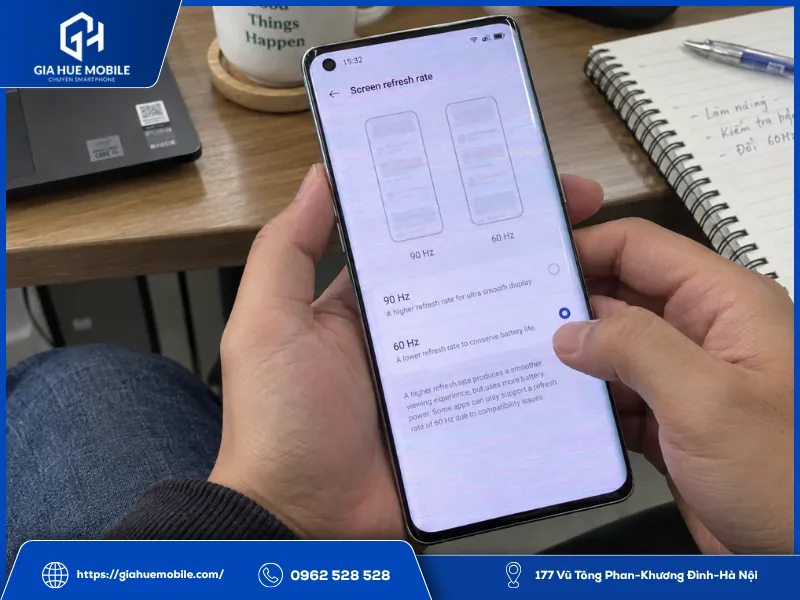
Thử thay đổi tần số quét giữa 60Hz và 90Hz
Nếu màn hình bị nhiễu kèm rung hoặc chớp nháy, bạn có thể thử chuyển từ 90Hz xuống 60Hz để theo dõi sự thay đổi.
Thao tác như sau:
- Vào Cài đặt > Màn hình & Độ sáng.
- Tìm mục Tốc độ làm tươi màn hình.
- Chuyển sang 60Hz và sử dụng máy một thời gian để theo dõi.
Nếu hiện tượng giảm khi chuyển sang 60Hz, đây có thể là manh mối giúp xác định nguyên nhân. Tuy nhiên, cách này không khắc phục được hư hỏng vật lý của màn hình.
Khi nào có thể vệ sinh socket hoặc sửa cổ cáp màn hình?
Socket hoặc cổ cáp có thể được kiểm tra và sửa chữa nếu tấm nền vẫn còn hiển thị, không bị chảy mực hoặc hư hỏng vật lý nặng.
- Socket tiếp xúc kém: Kiểm tra đầu nối, vệ sinh khi cần và kết nối lại cáp màn hình.
- Lỗi khu vực cổ cáp: Nếu xác định tín hiệu bị gián đoạn tại khu vực này, kỹ thuật viên sẽ đánh giá khả năng xử lý hoặc ép lại cáp bằng thiết bị phù hợp.
Nếu phần kết nối còn khả năng phục hồi, bạn có thể giữ lại màn hình hiện tại. Khả năng sửa chữa cần được xác định sau khi kiểm tra thực tế.
Những trường hợp nhiễu màn hình cần thay toàn bộ cụm màn hình
Thay cụm màn hình thường được cân nhắc khi tấm nền hư hỏng nặng và không thể khắc phục ổn định bằng cách sửa phần kết nối.
Một số dấu hiệu cần lưu ý gồm:
- Màn hình xuất hiện đốm đen hoặc vùng chảy mực sau va đập.
- Nhiễu đi kèm sọc cố định, mất hình từng vùng hoặc nhấp nháy liên tục.
- Máy vẫn hoạt động nhưng màn hình không hiển thị bình thường.
- Tấm nền hoặc mạch điều khiển trên cụm màn hình bị hỏng và không còn phương án sửa phù hợp.
Trước khi thay màn, nên kiểm tra socket, cáp và tấm nền để tránh thay cả cụm khi lỗi chỉ nằm ở phần kết nối.
Nếu tấm nền hiển thị hư hỏng nặng, không thể khắc phục bằng cách vệ sinh socket hay xử lý cổ cáp, kỹ thuật viên sẽ tư vấn thay màn hình mới phù hợp. Bạn có thể tham khảo dịch vụ thay màn hình OPPO Reno 5 Pro tại Gia Huệ Mobile để tìm hiểu chi phí trọn gói, quy trình kiểm tra và chính sách bảo hành trước khi sửa chữa.
5. Sửa lỗi nhiễu màn hình OPPO Reno 5 Pro tại Gia Huệ Mobile
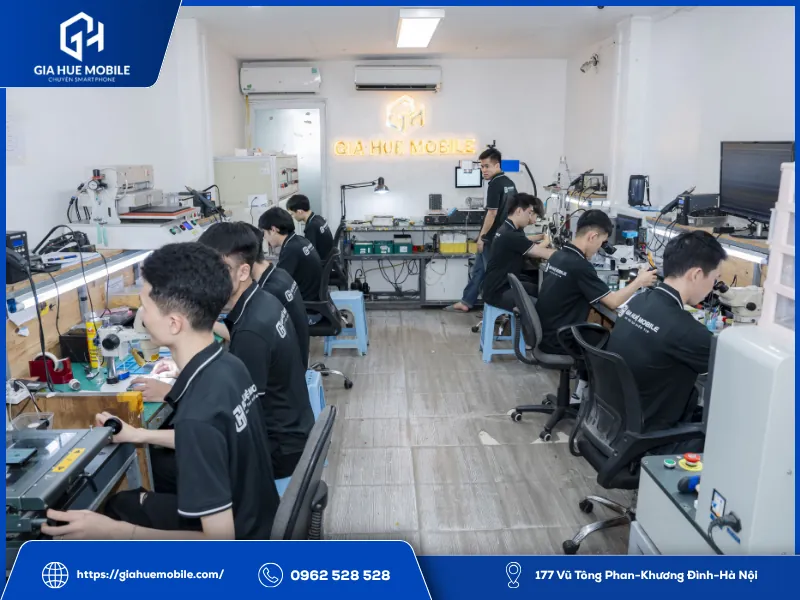
Khi OPPO Reno 5 Pro bị nhiễu màn hình, Gia Huệ Mobile sẽ kiểm tra nguyên nhân trước khi tư vấn cách xử lý. Nếu màn hình hiện tại còn sửa được, cửa hàng ưu tiên giữ lại để tiết kiệm chi phí; chỉ đề xuất thay màn khi cần thiết.
Kiểm tra nguyên nhân và báo phương án xử lý trước khi sửa
Kỹ thuật viên kiểm tra tình trạng hiển thị, socket, cáp màn hình và các vị trí liên quan. Nếu cần, máy sẽ được kiểm tra sâu hơn để xác định lỗi nằm ở kết nối, cụm màn hình hay bo mạch.
Sau khi xác định nguyên nhân, khách hàng được thông báo phương án xử lý và chi phí trước khi sửa. Gia Huệ Mobile chỉ tiến hành khi khách đồng ý.
Ưu tiên sửa chữa khi đủ điều kiện, chỉ thay màn hình khi cần thiết
Với lỗi nhiễu màn hình OPPO Reno 5 Pro, Gia Huệ Mobile ưu tiên sửa chữa nếu linh kiện hiện tại còn khả năng phục hồi.
- Nếu lỗi do phần mềm hoặc socket tiếp xúc kém, kỹ thuật viên sẽ xử lý nguyên nhân tương ứng.
- Nếu lỗi nằm ở cổ cáp hoặc điểm kết nối, kỹ thuật viên sẽ kiểm tra khả năng sửa để giữ lại màn hình zin.
- Nếu tấm nền chảy mực, hư hỏng nặng hoặc không thể sửa ổn định, kỹ thuật viên mới tư vấn thay cụm màn hình.
Nếu cần thay màn, khách hàng có thể kiểm tra hiển thị, độ sáng, màu sắc và cảm ứng trước khi nhận máy.
Cam kết dịch vụ, kiểm tra hiển thị và bảo hành tại Gia Huệ Mobile
Sau khi sửa chữa, kỹ thuật viên sẽ kiểm tra lại màn hình và các chức năng liên quan trước khi bàn giao máy cho khách hàng:
- Bao thành công, lỗi là đền: Áp dụng chính sách trách nhiệm rõ ràng, nếu phát sinh lỗi kỹ thuật trực tiếp do thao tác của cửa hàng trong quá trình tháo lắp, xử lý cổ cáp hoặc thay màn hình, Gia Huệ Mobile cam kết chịu trách nhiệm xử lý hoặc đền bù thỏa đáng theo đúng thỏa thuận.
- Kiểm tra cảm ứng: Thử thao tác trên toàn bộ bề mặt màn hình để kiểm tra độ nhạy và khả năng phản hồi.
- Kiểm tra hiển thị: Kiểm tra độ sáng, màu sắc và tình trạng rung, chớp hoặc nhiễu gợn sóng sau khi sửa chữa.
- Kiểm tra tính năng mở rộng: Kiểm tra khả năng nhận diện của cảm biến vân tay dưới màn hình nếu thiết bị có hỗ trợ và đang sử dụng tính năng này.
- Vệ sinh và hoàn thiện: Kiểm tra độ khít của màn hình với khung máy, vệ sinh phần keo thừa và hoàn thiện trước khi bàn giao.
- Chính sách bảo hành minh bạch: Thời gian và phạm vi bảo hành được thông báo theo từng hạng mục sửa cổ cáp hoặc thay màn hình. Khách hàng được cung cấp tem phiếu hoặc thông tin bảo hành tương ứng để tiện theo dõi.
Với đội ngũ kỹ thuật viên có kinh nghiệm sửa màn hình OLED/AMOLED, Gia Huệ Mobile chú trọng kiểm tra đúng lỗi, báo giá trước khi sửa và hạn chế ảnh hưởng đến các linh kiện bên trong máy. Bạn có thể tham khảo dịch vụ thay màn hình OPPO để được tư vấn phương án phù hợp.
6. Câu hỏi thường gặp về lỗi nhiễu màn hình OPPO Reno 5 Pro (FAQ)
OPPO Reno 5 Pro bị nhiễu màn hình nhưng vẫn cảm ứng được có cần thay không?
Không nhất thiết phải thay màn hình khi máy vẫn cảm ứng được. Nếu chưa có dấu hiệu chảy mực hoặc hư hỏng tấm nền rõ rệt, kỹ thuật viên cần kiểm tra thêm socket, cáp màn hình và các điểm kết nối để xác định nguyên nhân.
Nếu lỗi nằm ở khu vực kết nối và còn khả năng xử lý, bạn có thể giữ lại màn hình hiện tại. Chỉ nên cân nhắc thay cụm màn hình khi tấm nền hư hỏng nặng hoặc phương án sửa chữa không còn phù hợp.
Ép cổ cáp màn hình OPPO Reno 5 Pro có bền không?
Ép cổ cáp có thể khắc phục lỗi nếu nguyên nhân nằm ở phần cáp và tấm nền vẫn còn tốt. Tuy nhiên, độ bền sau sửa phụ thuộc vào mức độ hư hỏng, vị trí lỗi và chất lượng thao tác kỹ thuật.
Vì vậy, không thể khẳng định mọi trường hợp ép cổ cáp đều bền như màn hình chưa từng sửa chữa. Kỹ thuật viên cần kiểm tra thực tế để đánh giá khả năng phục hồi trước khi thực hiện.
Màn hình OPPO Reno 5 Pro bị nhiễu có nên tiếp tục sử dụng không?
Nếu màn hình chỉ nhiễu nhẹ, máy vẫn hoạt động ổn định và tình trạng không tăng lên, bạn có thể sử dụng tạm thời trong khi sắp xếp thời gian kiểm tra. Tuy nhiên, nếu màn hình chớp liên tục, xuất hiện sọc, mất hình từng lúc hoặc máy từng bị rơi, bạn nên mang máy đi kiểm tra sớm.
Nếu máy từng vào nước hoặc tiếp xúc với hơi ẩm, hãy hạn chế sử dụng và không sạc khi máy còn ẩm. Nước có thể ảnh hưởng đến cáp kết nối và các linh kiện bên trong, khiến lỗi trở nên nghiêm trọng hơn. Nên để kỹ thuật viên kiểm tra trước khi tiếp tục sử dụng.
Xem thêm: Cách sửa lỗi nhiễu màn hình OPPO không cần thay màn
7. Kiểm tra và sửa màn hình OPPO Reno 5 Pro tại Gia Huệ Mobile
Không phải trường hợp OPPO Reno 5 Pro bị nhiễu màn hình nào cũng cần thay nguyên cụm. Phương án xử lý phụ thuộc vào nguyên nhân thực tế, có thể chỉ cần xử lý phần mềm, kiểm tra lại socket, sửa phần kết nối hoặc thay màn hình khi tấm nền đã hư hỏng nặng.
Gia Huệ Mobile hỗ trợ kiểm tra chi tiết tình trạng máy và tư vấn phương án phù hợp trước khi sửa:
- Cơ sở 1: 177 Vũ Tông Phan, Phường Khương Trung, Quận Thanh Xuân, Hà Nội (mặt đường ven sông Tô Lịch, gần Ngã Tư Sở, có chỗ đỗ ô tô).
- Cơ sở 2: 22 Thái Hà, Phường Trung Liệt, Quận Đống Đa, Hà Nội.
- Hotline / Zalo: 0962.528.528 – 0986.980.802
- Thời gian làm việc: 08:00 – 19:30 hàng ngày, phục vụ xuyên trưa cả Thứ Bảy và Chủ Nhật.
- Website: giahuemobile.com
Đừng để tình trạng nhiễu màn hình OPPO Reno 5 Pro ảnh hưởng đến trải nghiệm sử dụng. Liên hệ ngay Gia Huệ Mobile qua hotline 0962.528.528 – 0986.980.802 để được kiểm tra, tư vấn đúng lỗi và báo giá trước khi sửa chữa. Ghé trực tiếp cửa hàng để kỹ thuật viên kiểm tra và đề xuất giải pháp phù hợp, tiết kiệm chi phí!


