

Thay màn hình OnePlus 12R có còn 120Hz không? Có thể giữ 120Hz nếu cụm màn hình thay thế hỗ trợ tần số quét 120Hz và tương thích với OnePlus 12R. Tuy nhiên, không phải loại màn thay thế nào cũng cho trải nghiệm 120Hz và khả năng thay đổi tần số quét giống màn hình nguyên bản.
OnePlus 12R sử dụng màn hình AMOLED hỗ trợ tần số quét tối đa 120Hz và có khả năng điều chỉnh tần số quét tùy theo nội dung hiển thị. Vì vậy, sau khi thay màn, ngoài việc kiểm tra hình ảnh và cảm ứng, người dùng nên kiểm tra trực tiếp chế độ 120Hz để xem màn có hoạt động ổn định hay không.
Với màn zin bóc máy còn chất lượng tốt hoặc màn thay thế đạt chuẩn tương thích, trải nghiệm vuốt cuộn 120Hz thường được giữ gần với màn gốc. Ngược lại, màn linh kiện chất lượng thấp có thể chỉ hỗ trợ một số mức tần số quét hoặc cho độ mượt, màu sắc và cảm ứng kém hơn.
1. Điều gì quyết định khả năng giữ 120Hz sau khi thay màn OnePlus 12R?
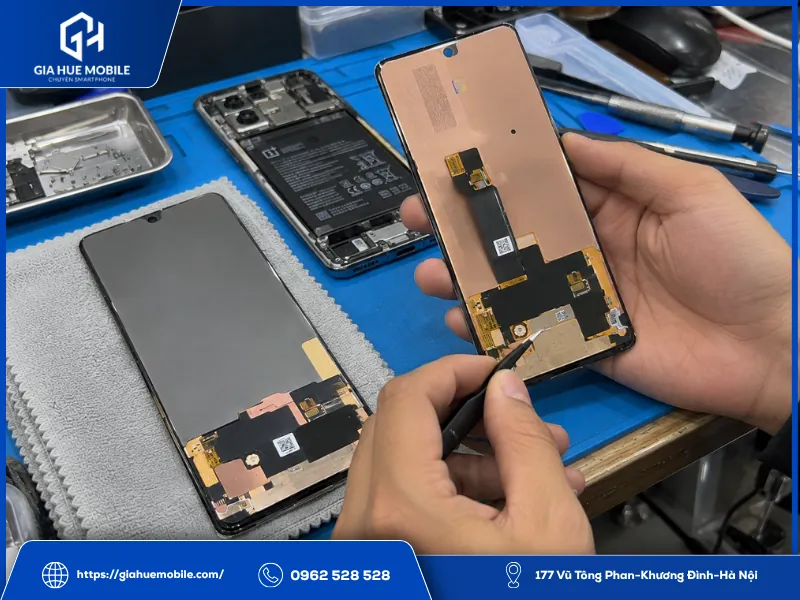
Khả năng giữ được 120Hz sau khi thay màn phụ thuộc chủ yếu vào cụm màn hình thay thế có hỗ trợ đúng tần số quét và tương thích tốt với OnePlus 12R hay không. Cài đặt 120Hz trên máy vẫn có thể xuất hiện, nhưng trải nghiệm thực tế còn phụ thuộc vào phần cứng của màn hình được lắp vào.
Loại màn hình thay thế ảnh hưởng thế nào đến tần số quét 120Hz?
Loại màn hình được sử dụng ảnh hưởng trực tiếp đến khả năng duy trì 120Hz và trải nghiệm hiển thị sau khi thay. OnePlus 12R nguyên bản sử dụng màn hình AMOLED LTPO 4.0, hỗ trợ tần số quét tối đa 120Hz.
Màn zin còn chất lượng tốt thường có lợi thế về khả năng tương thích và giữ được các đặc tính hiển thị gần với màn hình nguyên bản. Với màn linh kiện, khả năng hỗ trợ 120Hz sẽ tùy từng loại và chất lượng sản phẩm; không nên mặc định màn linh kiện nào cũng cho trải nghiệm giống màn zin.
Màn thay cần tương thích những gì để giữ trải nghiệm LTPO?
Muốn giữ trải nghiệm tần số quét thích ứng, màn thay không chỉ cần hỗ trợ 120Hz mà còn phải tương thích tốt với phần cứng và phần mềm của OnePlus 12R.
Khi lắp màn thay thế, cụm màn hình cần tương thích tốt với phần cứng và phần mềm của máy để hệ thống nhận diện và điều khiển tần số quét phù hợp. Nếu khả năng tương thích không tốt, trải nghiệm vuốt chạm hoặc chuyển đổi tần số quét có thể bị ảnh hưởng.
120Hz có hoạt động ổn định khi vuốt, cuộn và chơi game không?
Nếu màn thay hỗ trợ đúng 120Hz và tương thích tốt, các thao tác vuốt, cuộn trang và chuyển cảnh trên OnePlus 12R vẫn có thể cho trải nghiệm vuốt, cuộn ở 120Hz tương tự màn hình nguyên bản.
Khi lướt web, danh bạ hoặc mạng xã hội, người dùng có thể kiểm tra khá dễ bằng cách cuộn nhanh nội dung và quan sát độ liền mạch của chữ, hình ảnh. Nếu xuất hiện tình trạng giật, khựng bất thường thì cần kiểm tra thêm màn hình, cài đặt tần số quét và tình trạng phần mềm.
Với game, cần phân biệt tần số quét của màn hình và FPS của trò chơi. Màn hình hỗ trợ 120Hz không có nghĩa mọi game đều chạy ở 120 FPS. Số khung hình thực tế còn phụ thuộc vào game có hỗ trợ hay không, cài đặt đồ họa, hiệu năng và nhiệt độ của máy.
2. Màn zin new hãng và màn linh kiện OnePlus 12R khác nhau thế nào?
Màn zin new hãng thường có lợi thế về độ tương thích, màu sắc, cảm ứng và khả năng giữ các tính năng hiển thị gần với màn hình nguyên bản. Trong khi đó, màn linh kiện có nhiều phân khúc chất lượng khác nhau nên trải nghiệm sau khi thay có thể chênh lệch rõ.
| Tiêu chí | Màn zin new hãng | Màn linh kiện |
|---|---|---|
| Khả năng hỗ trợ 120Hz | Thường có khả năng tương thích tốt và cho trải nghiệm 120Hz gần với màn hình nguyên bản | Tùy từng loại; có màn hỗ trợ tốt, có loại chỉ đạt mức thấp hơn hoặc hoạt động chưa ổn định |
| Khả năng thay đổi tần số quét | Có lợi thế trong việc giữ cách hoạt động gần với LTPO nguyên bản | Một số loại có thể không giữ đầy đủ khả năng thay đổi tần số quét |
| Màu sắc | Thường gần với màn hình theo máy hơn | Có thể lệch màu, ám xanh, ám vàng hoặc nhạt màu tùy chất lượng |
| Độ sáng | Thường có độ sáng và khả năng hiển thị gần với màn hình nguyên bản hơn | Một số loại có độ sáng thấp hơn màn zin |
| Cảm ứng | Độ nhạy và độ ổn định thường tốt nếu màn đúng chuẩn | Có thể khác về độ nhạy, nhất là ở mép hoặc khi thao tác nhanh |
| Vân tay dưới màn hình | Thường có độ tương thích tốt hơn với hệ thống vân tay của máy | Một số loại có thể khiến vân tay nhận chậm hoặc khó nhận hơn |
| Tình trạng linh kiện | Màn mới, chưa qua sử dụng, phù hợp với khách muốn ưu tiên chất lượng và độ ổn định | Thường là màn thay thế mới nhưng chất lượng phụ thuộc nhà sản xuất và phân khúc |
| Mức độ tương thích tổng thể | Thường gần với màn nguyên bản hơn về hiển thị và thao tác | Có thể chênh lệch tùy từng loại màn |
Cách kiểm tra phù hợp cho người dùng là yêu cầu được kiểm tra trực tiếp cụm màn hình hiển thị trên máy trước khi tiến hành dán keo hoàn thiện.
Cách kiểm tra đơn giản nhất là yêu cầu kỹ thuật viên kiểm tra trực tiếp màn hình trên máy trước khi dán keo hoàn thiện. Nếu bạn cần màn hình OnePlus 12R đúng thông số, giúp máy duy trì độ mượt LTPO và cảm biến vân tay hoạt động ổn định, có thể tham khảo dịch vụ thay màn hình OnePlus 12R lấy ngay tại Gia Huệ Mobile với quy trình kiểm tra rõ ràng.
3. Vì sao OnePlus 12R thay màn có thể không đạt 120Hz?
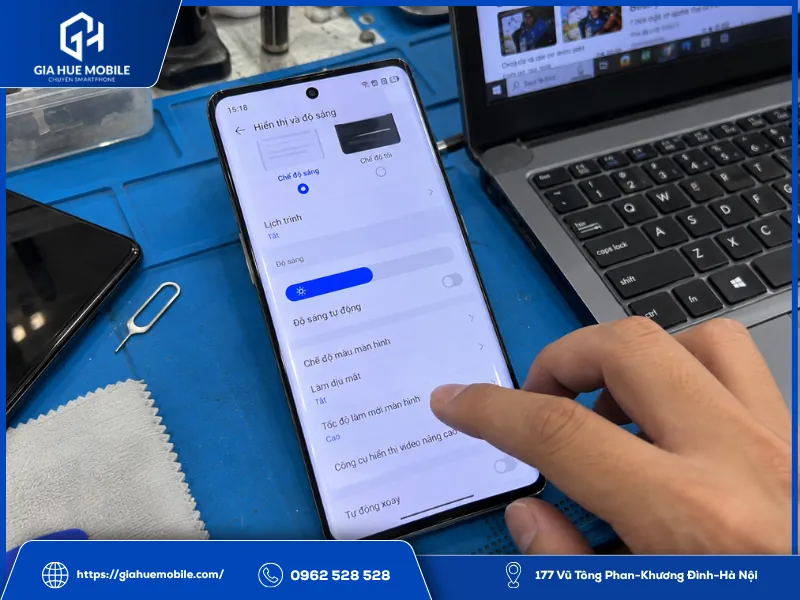
OnePlus 12R thay màn không đạt 120Hz chưa chắc là do màn hình bị hỏng. Nguyên nhân có thể đến từ màn thay không hỗ trợ đầy đủ tần số quét của máy, cài đặt hệ thống hoặc chính ứng dụng đang sử dụng.
Màn hình thay thế không hỗ trợ đầy đủ 120Hz
Nếu cụm màn thay không hỗ trợ đúng 120Hz hoặc không tương thích tốt với OnePlus 12R, trải nghiệm sau khi thay có thể không còn mượt như màn nguyên bản.
OnePlus 12R hỗ trợ tần số quét tối đa 120Hz và có khả năng điều chỉnh tần số quét tùy theo nội dung hiển thị. Vì vậy, một màn thay chỉ hiển thị được hình ảnh và cảm ứng bình thường chưa có nghĩa là đã giữ đầy đủ khả năng hoạt động của màn gốc. Trường hợp máy vuốt cuộn chưa mượt hoặc tần số quét hoạt động bất thường, nên kiểm tra trực tiếp cụm màn đang sử dụng trước khi kết luận lỗi nằm ở phần mềm.
Chất lượng màn thay ảnh hưởng đến độ mượt khi sử dụng
Hai màn hình cùng được quảng cáo hỗ trợ 120Hz vẫn có thể cho trải nghiệm khác nhau về độ mượt, cảm ứng, màu sắc và độ ổn định.
Điều quan trọng không phải chỉ là thông số 120Hz được ghi trên màn, mà là khả năng hoạt động thực tế khi lắp vào máy. Với màn chất lượng thấp hoặc độ tương thích chưa tốt, người dùng có thể cảm nhận rõ hơn tình trạng vuốt chưa đều, phản hồi cảm ứng chưa ổn định hoặc hình ảnh khác so với màn nguyên bản.
Cài đặt hệ thống và ứng dụng cũng có thể giới hạn tần số quét
Máy không luôn hiển thị 120Hz trong mọi tình huống, kể cả khi màn hình hoàn toàn bình thường. OnePlus 12R sử dụng tần số quét thích ứng nên hệ thống có thể thay đổi mức Hz theo nội dung đang hiển thị.
Một số trường hợp thường gặp gồm:
- Bật chế độ tiết kiệm pin: Một số chế độ tiết kiệm pin có thể ảnh hưởng đến tần số quét hoặc hiệu năng hiển thị.
- Ứng dụng hoặc nội dung không cần 120Hz: Tần số quét có thể được điều chỉnh theo tốc độ khung hình và cách ứng dụng hoạt động, vì vậy không phải ứng dụng nào cũng luôn chạy ở 120Hz.
- Máy đang nóng: Hiệu năng và trải nghiệm thực tế có thể thay đổi khi thiết bị hoạt động ở nhiệt độ cao. Vì vậy, nên để máy về trạng thái bình thường rồi kiểm tra lại trước khi kết luận màn thay bị lỗi.
Nếu máy không đạt 120Hz sau khi thay màn, nên kiểm tra cài đặt tần số quét → thử trên nhiều ứng dụng → kiểm tra lại màn hình thay thế theo thứ tự này để tránh kết luận sai nguyên nhân.
Nếu máy không đạt 120Hz sau khi thay màn, hãy kiểm tra cài đặt tần số quét, thử trên vài ứng dụng rồi kiểm tra lại màn hình. Bạn có thể tham khảo dịch vụ thay màn hình OnePlus tại Gia Huệ Mobile để được test máy trước khi bàn giao.
4. Cách kiểm tra OnePlus 12R có hoạt động 120Hz sau khi thay màn
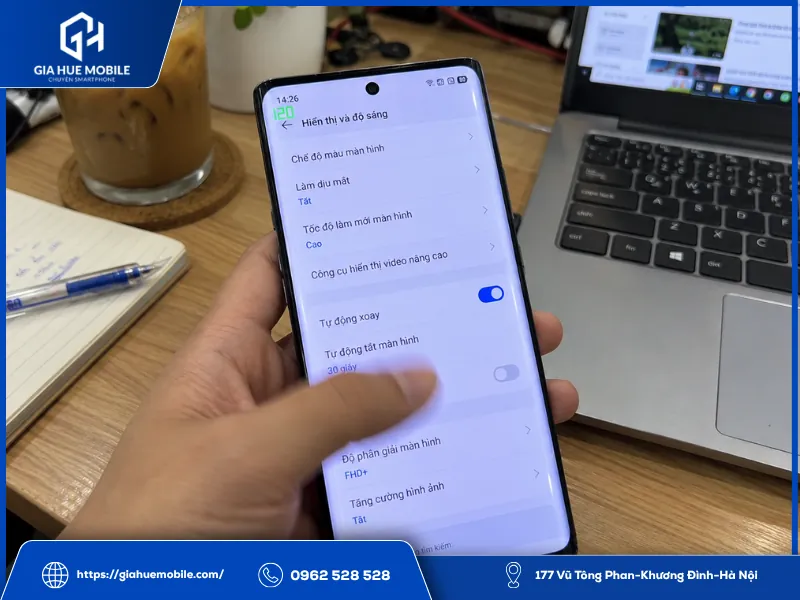
Sau khi thay màn, bạn nên kiểm tra cả cài đặt tần số quét và độ mượt thực tế khi sử dụng. Việc máy có tùy chọn 120Hz trong Cài đặt là điều kiện cần, nhưng quan trọng nhất vẫn là cách thức màn hình phản hồi qua các bước kiểm tra sau.
Kiểm tra tần số quét trong phần Cài đặt
Trước tiên, hãy kiểm tra xem máy còn cho phép lựa chọn chế độ tần số quét cao hay không:
- Mở Cài đặt (Settings).
- Chọn Màn hình và độ sáng (Display & Brightness).
- Tìm mục Tốc độ làm tươi màn hình (Screen Refresh Rate).
- Chọn chế độ Cao (High) hoặc tùy chọn tần số quét cao tương ứng trên phiên bản OxygenOS đang sử dụng.
Bật hiển thị tần số quét để theo dõi khi sử dụng
Bạn có thể bật tính năng hiển thị tần số quét trong Tùy chọn nhà phát triển để quan sát màn hình đang hoạt động ở mức Hz nào:
- Vào Cài đặt > Giới thiệu thiết bị > Phiên bản.
- Nhấn liên tục nhiều lần vào Số bản dựng (Build Number) đến khi hệ thống báo bạn đã là nhà phát triển.
- Quay lại Cài đặt và tìm mục Tùy chọn cho nhà phát triển (Developer Options). Tên và vị trí mục này có thể khác tùy phiên bản OxygenOS.
- Tìm và bật tính năng Hiển thị tốc độ làm mới (Show refresh rate).
- Thử vuốt, cuộn trang rồi để màn hình đứng yên để quan sát sự thay đổi: tần số quét có thể tăng lên khi thao tác và giảm xuống khi nội dung không cần tần số quét cao.
Do tần số quét có thể thay đổi theo nội dung và ứng dụng, màn hình không nhất thiết phải duy trì 120Hz liên tục trong mọi tình huống.
Kiểm tra độ mượt bằng thao tác sử dụng thực tế
- Cuộn trang web hoặc bảng tin dài: Vuốt nhanh lên xuống và quan sát chữ, hình ảnh có chuyển động đều hay bị khựng bất thường.
- Chuyển qua lại giữa các ứng dụng: Kiểm tra hiệu ứng chuyển cảnh có mượt và ổn định không.
- Dùng TestUFO nếu cần: Có thể mở TestUFO trên trình duyệt để tham khảo khả năng hiển thị chuyển động và tốc độ khung hình. Kết quả còn phụ thuộc vào trình duyệt và điều kiện hoạt động của máy.
5. Cần test những gì trước khi nhận OnePlus 12R sau khi thay màn?

Trước khi nhận máy, bạn nên kiểm tra lại hiển thị, cảm ứng, vân tay và độ ổn định của màn hình theo từng bước cụ thể.
Kiểm tra hiển thị trước khi dán hoàn thiện
Nên kiểm tra màn hình ở trạng thái lắp thử trước khi tra keo dán cố định để phát hiện lỗi sớm:
- Mở các hình nền đơn sắc gồm màu trắng, xám, đỏ, xanh và đen để kiểm tra hiện tượng ám màu, điểm chết, đốm sáng hoặc các vùng hiển thị bất thường.
- Quan sát bề mặt màn hình xem độ sáng và màu sắc có phân bố đều hay không.
- Thử vuốt cuộn ở chế độ 120Hz để kiểm tra độ phản hồi hình ảnh trước khi kỹ thuật viên dán keo.
Test cảm ứng, độ sáng và vân tay
Sau khi màn đã hiển thị ổn định, kiểm tra tiếp các tính năng sử dụng hàng ngày:
- Cảm ứng: Nhấn giữ một biểu tượng ứng dụng rồi kéo rê liên tục khắp màn hình, đặc biệt ở bốn góc và hai bên mép cong. Nếu biểu tượng vẫn di chuyển liên tục, không bị dừng hoặc mất thao tác giữa chừng thì cảm ứng hoạt động ổn định.
- Vuốt và gõ phím: Mở bàn phím ảo, gõ thử nhanh tin nhắn và thực hiện các thao tác vuốt điều hướng nhiều chiều.
- Độ sáng: Kéo thanh tăng giảm độ sáng từ mức thấp nhất đến cao nhất để xem màn hình có đổi sáng mượt mà, không chớp giật hay đổi màu.
- Vân tay dưới màn hình: Thử thiết lập lại và mở khóa nhiều lần để kiểm tra tốc độ cũng như độ ổn định của cảm biến.
Kiểm tra lần cuối sau khi lắp hoàn thiện
Sau khi màn hình đã được cố định vào khung sườn máy, hãy xác nhận lại lần cuối:
- Màn hình nằm phẳng đều trên khung viền, mép ron khít, không bị đội cộm hoặc hở khe lọt sáng.
- Hiển thị, cảm ứng và cảm biến vân tay vẫn hoạt động ổn định khi máy đã lắp ráp hoàn chỉnh.
- Sử dụng thử máy trong vài phút để chắc chắn không phát sinh hiện tượng sọc màn, đốm mực hay nhảy cảm ứng bất thường.
Nếu bạn đang băn khoăn thay màn hình OnePlus 12R có mất 120Hz không, bước kiểm tra cuối sẽ giúp xác nhận màn thay có hoạt động ổn định trên chính thiết bị của mình hay không. Gia Huệ Mobile hỗ trợ khách hàng kiểm tra đầy đủ hiển thị, cảm ứng, vân tay và độ mượt 120Hz trước và sau khi thay màn, để bạn có thể kiểm tra máy kỹ trước khi nhận lại.
Nhìn chung, một cụm màn thay phù hợp không chỉ cần hiển thị rõ và cảm ứng ổn định mà còn cần đáp ứng tốt tần số quét 120Hz cùng các chức năng liên quan trong quá trình sử dụng thực tế. Vì vậy, nên kiểm tra trực tiếp màn hình sau khi lắp để đánh giá đúng chất lượng và khả năng tương thích với OnePlus 12R.


