
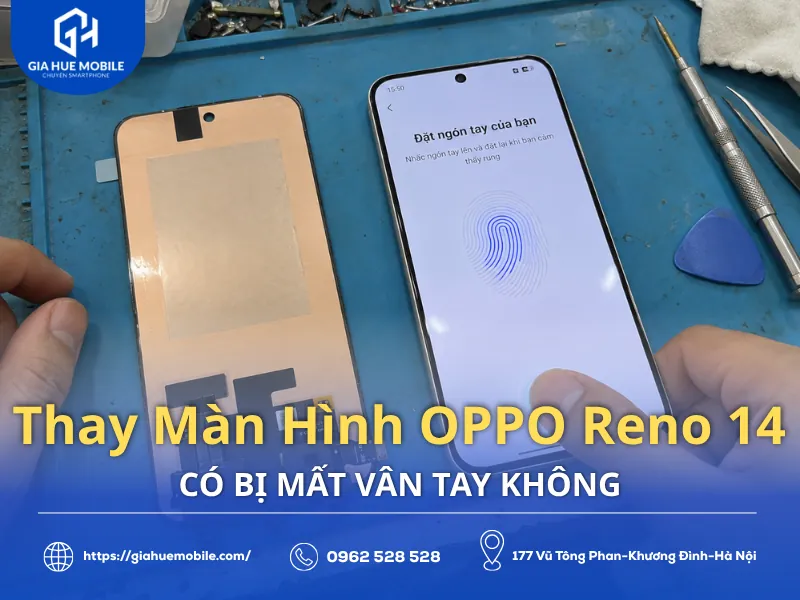
Thay Màn Hình OPPO Reno 14 Có Bị Mất Vân Tay Không? Câu trả lời là không. Nếu sử dụng màn hình tương thích và lắp đặt đúng kỹ thuật, điện thoại thường vẫn sử dụng được vân tay dưới màn hình. Tuy nhiên, khả năng nhận diện có thể bị ảnh hưởng nếu màn hình thay thế không phù hợp, vùng cảm biến bị che khuất hoặc các kết nối liên quan gặp vấn đề.
OPPO Reno 14 sử dụng cảm biến vân tay quang học dưới màn hình. Khi người dùng đặt ngón tay lên vùng nhận diện, cảm biến sẽ thu nhận hình ảnh vân tay để xác thực. Vì vậy, sau khi lắp màn hình mới, kỹ thuật viên cần kiểm tra khả năng đăng ký và mở khóa bằng vân tay trước khi hoàn thiện việc lắp ráp, đồng thời xử lý nếu phát hiện dấu hiệu bất thường.
1. Thay màn hình OPPO Reno 14 có ảnh hưởng đến vân tay không?
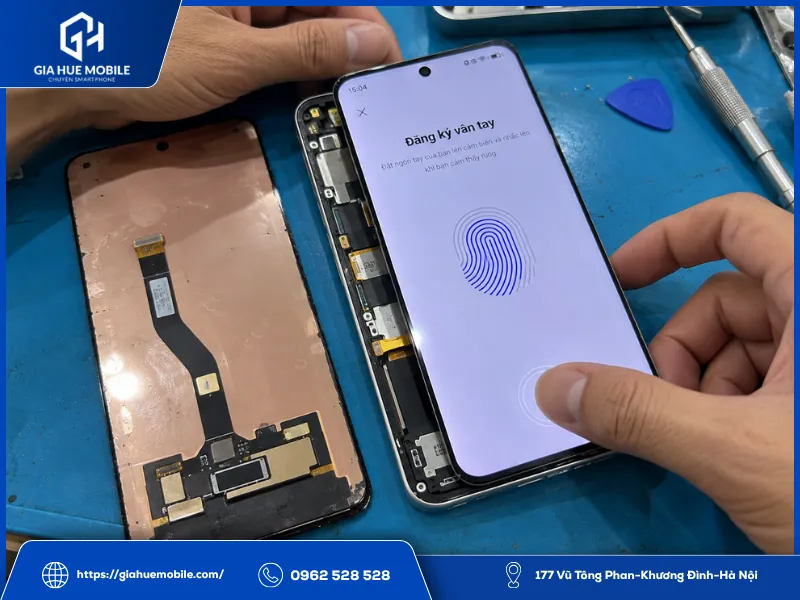
Thay màn hình OPPO Reno 14 không đồng nghĩa với việc mất vân tay dưới màn hình. Khả năng nhận diện sau sửa chữa phụ thuộc vào độ tương thích của màn hình thay thế, tình trạng cảm biến và quá trình lắp ráp.
1.1. Vì sao thay màn hình có thể ảnh hưởng đến khả năng nhận diện vân tay?
OPPO Reno 14 sử dụng cảm biến vân tay quang học dưới màn hình. Cảm biến cần thu nhận hình ảnh vân tay thông qua vùng hiển thị tương ứng, vì vậy đặc tính truyền sáng của màn hình thay thế có thể ảnh hưởng đến khả năng nhận diện.
Nếu màn hình không tương thích hoặc vùng nhận diện không đáp ứng yêu cầu, máy có thể đọc vân tay chậm, nhận diện không ổn định hoặc báo không nhận vân tay. Tuy nhiên, những biểu hiện này cũng có thể liên quan đến cảm biến hoặc các kết nối bên trong, nên cần kiểm tra trước khi kết luận nguyên nhân.
1.2. Những yếu tố quyết định vân tay có hoạt động bình thường sau khi thay màn hình
Sau khi sửa chữa, khả năng nhận diện vân tay phụ thuộc vào một số yếu tố:
- Độ tương thích của màn hình:Màn hình thay thế cần phù hợp với OPPO Reno 14 và hỗ trợ cảm biến vân tay dưới màn hình.
- Vị trí lắp đặt: Màn hình cần được đặt đúng vị trí, tránh sai lệch tại khu vực cảm biến.
- Tình trạng khu vực cảm biến: Bụi bẩn hoặc keo dán che khuất vùng nhận diện có thể ảnh hưởng đến khả năng đọc vân tay.
- Cáp và kết nối liên quan: Cần kiểm tra các đầu nối và linh kiện xung quanh để phát hiện dấu hiệu lỏng, hư hỏng trong quá trình tháo lắp.
Sau khi thay màn hình, nên thử mở khóa bằng vân tay nhiều lần trước khi hoàn thiện lắp ráp. Nếu máy nhận diện chậm hoặc không nhận, kỹ thuật viên cần kiểm tra nguyên nhân và xử lý phù hợp thay vì mặc định phải thay cả cụm cảm biến.
2. Màn hình OPPO Reno 14 loại nào có thể sử dụng vân tay dưới màn hình?
Màn hình thay thế cần tương thích với cảm biến vân tay quang học dưới màn hình của OPPO Reno 14. Không nên chỉ dựa vào tên gọi hoặc quảng cáo của linh kiện, mà cần kiểm tra khả năng đăng ký và mở khóa bằng vân tay sau khi kết nối thử.
2.1. Màn hình thay thế cần đáp ứng những yêu cầu tương thích nào?
Để duy trì chức năng vân tay sau khi thay màn hình, linh kiện cần đáp ứng các yêu cầu sau:
- Tương thích với cảm biến: Màn hình phải hỗ trợ cảm biến vân tay dưới màn hình và có đặc tính truyền sáng phù hợp tại khu vực nhận diện.
- Hiển thị ổn định: Độ sáng và màu sắc cần đồng đều, không có bất thường rõ rệt tại vùng quét vân tay.
- Cảm ứng nhạy: Các thao tác chạm, vuốt và sử dụng cảm ứng đa điểm cần hoạt động ổn định.
- Đáp ứng tần số quét: Màn hình cần hỗ trợ thông số hiển thị phù hợp với thiết kế của OPPO Reno 14.
2.2. Khác biệt giữa màn hình tương thích tốt và màn hình không phù hợp
| Tiêu chí | Màn hình tương thích tốt (Chuẩn) | Màn hình không phù hợp / Chất lượng thấp |
|---|---|---|
| Vân tay dưới màn hình | Đăng ký và mở khóa ổn định | Nhận diện chậm, chập chờn hoặc không nhận |
| Vùng nhận diện vân tay | Hiển thị bình thường, hỗ trợ cảm biến đọc vân tay | Có thể hiển thị bất thường hoặc ảnh hưởng đến khả năng nhận diện |
| Chất lượng hiển thị | Màu sắc, độ nét và độ tương phản phù hợp | Có thể lệch màu, ám xanh hoặc vàng, góc nhìn kém |
| Cảm ứng | Chạm vuốt và phản hồi ổn định | Có thể kém nhạy hoặc xuất hiện điểm chết |
| Tần số quét | Đáp ứng thông số mà máy hỗ trợ | Có thể không đạt thông số yêu cầu hoặc hiển thị thiếu mượt mà |
Lưu ý: Khả năng nhận vân tay còn phụ thuộc vào tình trạng cảm biến, kết nối và quá trình lắp đặt. Không nên kết luận màn hình kém chất lượng chỉ dựa trên một lần mở khóa không thành công
2.3. Cần kiểm tra gì trước khi lắp cố định màn hình mới?
Trước khi dán keo hoàn thiện, kỹ thuật viên nên kết nối thử màn hình và kiểm tra các chức năng chính:
- Kết nối cáp màn hình với máy, sau đó khởi động và kiểm tra khả năng hiển thị.
- Thử độ sáng, màu sắc, cảm ứng đơn điểm và đa điểm.
- Đăng ký vân tay mới nếu cần, sau đó khóa màn hình và thử mở khóa nhiều lần.
- Kiểm tra vùng nhận diện vân tay có hiển thị bất thường hay không; đồng thời đánh giá khả năng nhận diện thực tế.
- Khi các chức năng hoạt động ổn định, tiến hành lắp ráp và dán keo hoàn thiện.
Để đảm bảo khả năng hiển thị và độ nhạy cảm ứng vân tay, bạn nên chọn dịch vụ thay màn hình OPPO Reno 14 tại Gia Huệ Mobile. Kỹ thuật viên sẽ kiểm tra tấm nền, thử vân tay và điều chỉnh độ sáng trước khi cố định màn hình, giúp phát hiện sớm các vấn đề phát sinh sau khi lắp đặt.
3. Nguyên nhân OPPO Reno 14 thay màn hình xong không nhận vân tay
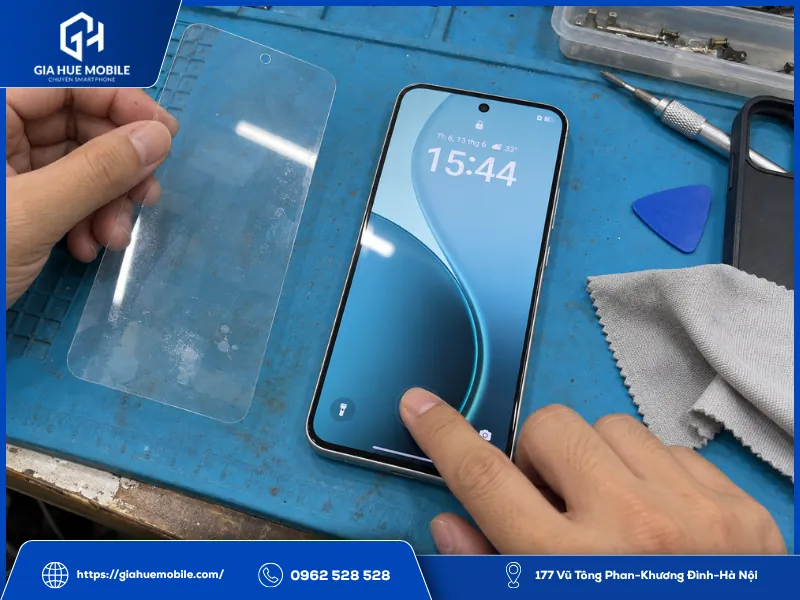
Nếu OPPO Reno 14 không nhận vân tay sau khi thay màn hình, nguyên nhân có thể đến từ độ tương thích của màn hình mới, cảm biến hoặc các kết nối bị ảnh hưởng trong quá trình tháo lắp. Ngoài ra, miếng dán màn hình cũng có thể làm giảm khả năng nhận diện. Cần kiểm tra từng yếu tố để xác định đúng nguyên nhân.
3.1. Màn hình thay thế không tương thích với cảm biến vân tay
Không phải loại màn hình thay thế nào cũng hỗ trợ cảm biến vân tay dưới màn hình trên OPPO Reno 14. Nếu màn hình không tương thích hoặc đặc tính truyền sáng tại vùng nhận diện không phù hợp, máy có thể nhận vân tay chậm, không ổn định hoặc không đăng ký được dấu vân tay mới.
Vì vậy, khi chọn màn hình thay thế, cần kiểm tra khả năng tương thích với cảm biến của máy thay vì chỉ dựa vào tên gọi hoặc giá linh kiện.
3.2. Cảm biến hoặc cáp kết nối bị ảnh hưởng trong quá trình tháo lắp
Nếu vân tay vẫn hoạt động trước khi sửa nhưng gặp lỗi ngay sau khi thay màn hình, cần kiểm tra các bộ phận liên quan, chẳng hạn:
- Bề mặt cảm biến bị bẩn: Bụi hoặc keo dính tại khu vực nhận diện có thể ảnh hưởng đến khả năng đọc vân tay.
- Cảm biến đặt lệch vị trí: Cụm cảm biến không nằm đúng vị trí thiết kế có thể khiến việc nhận diện gặp khó khăn.
- Đầu nối chưa chắc chắn: Cáp hoặc socket liên quan bị lỏng, cắm chưa đúng vị trí có thể làm chức năng hoạt động chập chờn.
- Cáp bị hư hỏng: Cáp dẹt có thể bị tì đè hoặc rách trong quá trình tháo màn hình cũ, gây ảnh hưởng đến kết nối.
3.3. Cảm biến có thể cần kiểm tra hoặc hiệu chuẩn lại
Trong một số trường hợp, sau khi thay màn hình, chức năng vân tay có thể cần được kiểm tra thêm bằng công cụ kỹ thuật phù hợp. Việc này giúp xác định lỗi xuất phát từ màn hình thay thế, cảm biến, kết nối hay yêu cầu hiệu chuẩn của thiết bị.
Không nên mặc định rằng mọi trường hợp đều cần hiệu chuẩn lại. Kỹ thuật viên cần kiểm tra tình trạng thực tế và xác định phương án xử lý phù hợp với OPPO Reno 14.
3.4. Miếng dán màn hình làm giảm độ nhạy vân tay
Nếu vân tay hoạt động bình thường trước khi dán kính nhưng sau đó nhận chậm hoặc khó mở khóa, hãy kiểm tra lại phụ kiện bảo vệ màn hình. Một số trường hợp có thể gặp vấn đề do:
- Kính cường lực không phù hợp: Kính quá dày hoặc không tương thích với cảm biến có thể ảnh hưởng đến khả năng nhận diện.
- Kính chống nhìn trộm: Cấu tạo hạn chế góc nhìn có thể làm giảm lượng ánh sáng truyền qua vùng cảm biến, tùy loại kính.
- Bọt khí hoặc keo không đều: Lớp dán không bám sát tại khu vực nhận diện có thể khiến cảm biến hoạt động kém ổn định
Nếu gặp tình trạng này, nên thử tháo miếng dán hoặc thay bằng loại phù hợp để kiểm tra lại. Nếu máy vẫn không nhận vân tay, cần kiểm tra thêm màn hình, cảm biến và các kết nối liên quan trước khi quyết định sửa chữa.
4. Dấu hiệu vân tay OPPO Reno 14 bị lỗi sau khi thay màn hình
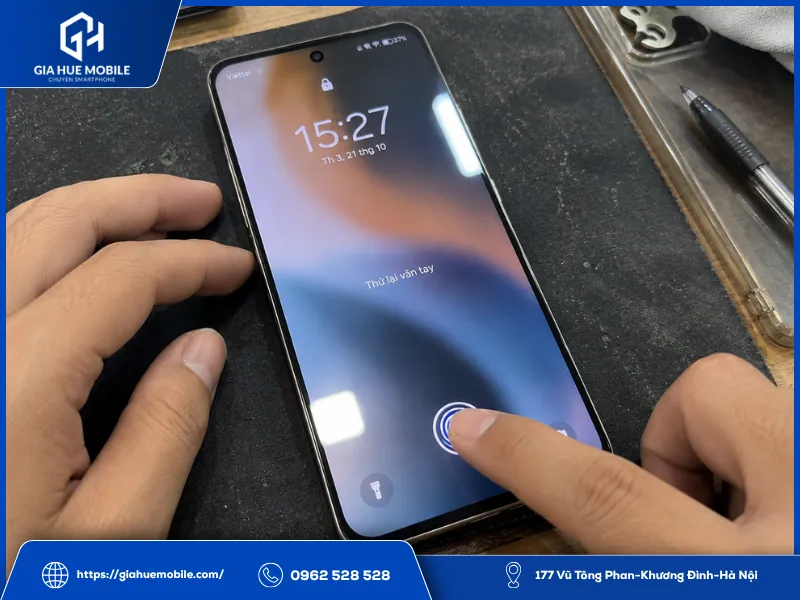
Sau khi thay màn hình, nếu OPPO Reno 14 xuất hiện tình trạng không nhận vân tay hoặc mở khóa chậm hơn trước, bạn nên kiểm tra lại chức năng này. Những biểu hiện dưới đây giúp nhận biết sự cố và cung cấp thêm thông tin để kỹ thuật viên xác định nguyên nhân.
4.1. Điện thoại không nhận vân tay hoặc không đăng ký được vân tay mới
Một số dấu hiệu thường gặp gồm:
- Chạm vào vùng nhận diện nhưng máy không phản hồi hoặc không thể mở khóa.
- Quá trình đăng ký vân tay mới liên tục bị gián đoạn, yêu cầu đặt lại ngón tay hoặc thử lại.
- Phần cài đặt hiển thị thông báo lỗi liên quan đến vân tay hoặc cảm biến.
Nếu gặp các biểu hiện này, bạn nên kiểm tra cài đặt và thử lại sau khi làm sạch vùng nhận diện. Nếu vẫn không được, cần kiểm tra màn hình thay thế, cảm biến và các kết nối liên quan.
4.2. Vân tay nhận chậm, chập chờn hoặc phải chạm nhiều lần
Chức năng vân tay có thể vẫn hoạt động nhưng không còn nhạy như trước, chẳng hạn:
- Tốc độ mở khóa chậm hơn rõ rệt so với trước khi thay màn hình.
- Phải đặt ngón tay nhiều lần máy mới nhận diện được.
- Khả năng nhận diện không ổn định khi ngón tay khô, vùng cảm biến bẩn hoặc miếng dán màn hình không phù hợp.
Tình trạng này chưa đủ để kết luận cảm biến bị hỏng. Bạn nên thử làm sạch vùng nhận diện, đặt ngón tay đúng vị trí và kiểm tra ảnh hưởng của miếng dán trước khi mang máy đi kiểm tra.
4.3. Vân tay gặp lỗi ngay sau khi thay màn hình
Nếu vân tay vẫn hoạt động bình thường trước khi sửa nhưng không sử dụng được sau khi nhận máy, cần kiểm tra lại độ tương thích của màn hình mới, vị trí cảm biến và các kết nối liên quan.
Đây là dấu hiệu đáng lưu ý về khả năng phát sinh vấn đề trong quá trình thay màn hình, nhưng chưa thể khẳng định nguyên nhân chỉ dựa vào thời điểm xuất hiện lỗi. Bạn nên thông báo rõ tình trạng cho nơi sửa chữa để kỹ thuật viên kiểm tra và xử lý trước khi tiếp tục sử dụng.
5. Cách xử lý khi OPPO Reno 14 thay màn hình xong không nhận vân tay
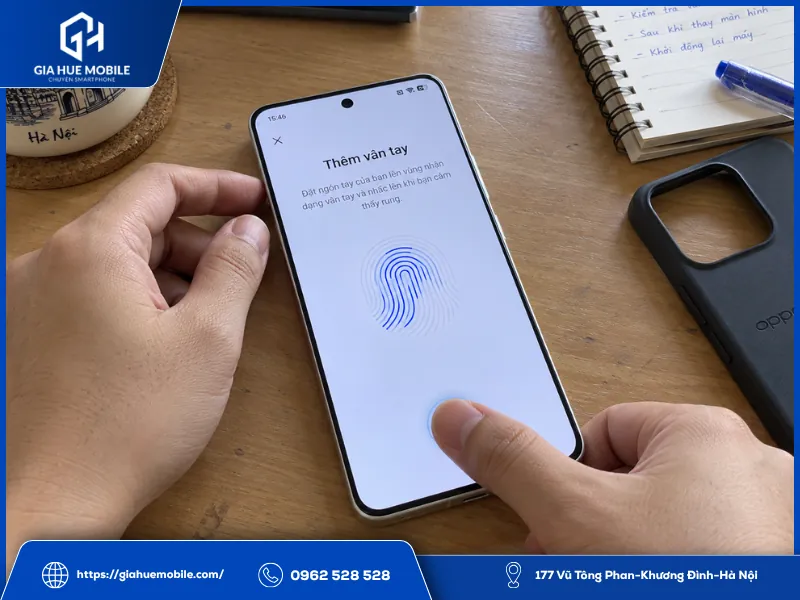
Nếu OPPO Reno 14 không nhận vân tay sau khi thay màn hình, bạn nên kiểm tra những yếu tố đơn giản trước khi nghĩ đến lỗi cảm biến hoặc linh kiện bên trong. Nếu đã thử các bước cơ bản mà tình trạng không cải thiện, hãy mang máy trở lại cửa hàng để kiểm tra.
5.1. Lau sạch vùng quét và kiểm tra miếng dán màn hình
Bạn có thể thử lần lượt các bước sau:
- Dùng khăn sợi mềm, khô lau sạch bụi bẩn và dấu vân tay trên vùng nhận diện.
- Đảm bảo đầu ngón tay sạch, khô trước khi thử mở khóa.
- Nếu đang dùng kính cường lực, đặc biệt là loại chống nhìn trộm hoặc kính không tương thích, hãy thử tháo ra và kiểm tra lại khả năng nhận diện.
Nếu vân tay hoạt động tốt hơn sau khi tháo miếng dán, nguyên nhân có thể liên quan đến phụ kiện bảo vệ màn hình.
5.2. Khởi động lại máy và thử đăng ký vân tay mới
Nếu vệ sinh màn hình không giúp cải thiện tình trạng, bạn có thể thử khởi động lại máy rồi kiểm tra cài đặt vân tay:
- Khởi động lại OPPO Reno 14 và thử mở khóa bằng vân tay đã đăng ký.
- Vào phần Cài đặt > Mật khẩu và bảo mật > Vân tay. Tên hoặc vị trí mục cài đặt có thể khác tùy phiên bản ColorOS.
- Nếu máy vẫn cho phép đăng ký, hãy thử thêm vân tay mới theo hướng dẫn trên màn hình.
- Sau khi đăng ký thành công, khóa màn hình và thử mở khóa vài lần để kiểm tra độ ổn định.
Không cần xóa vân tay cũ ngay từ đầu. Chỉ nên đăng ký lại khi máy vẫn truy cập được chức năng này và bạn đã chắc chắn có phương án mở khóa dự phòng.
5.3. Khi nào cần mang máy trở lại cửa hàng để kiểm tra?
Bạn nên đưa máy trở lại nơi sửa chữa nếu đã vệ sinh vùng nhận diện, kiểm tra miếng dán và khởi động lại nhưng vân tay vẫn không hoạt động.
Kỹ thuật viên cần kiểm tra độ tương thích của màn hình thay thế, vị trí cảm biến, cáp và các đầu nối liên quan. Nếu xác định màn hình không hỗ trợ nhận diện vân tay đúng cách, có thể cần thử linh kiện tương thích khác. Không nên tự tháo máy hoặc thay cảm biến khi chưa xác định được nguyên nhân.
6. Cần kiểm tra những gì sau khi thay màn hình OPPO Reno 14?
Trước khi nhận lại máy, bạn nên dành thời gian kiểm tra vân tay, chất lượng hiển thị, cảm ứng và độ hoàn thiện bên ngoài. Việc thử trực tiếp giúp phát hiện sớm những bất thường để cửa hàng kiểm tra lại nếu cần.
6.1. Kiểm tra khả năng đăng ký và mở khóa bằng vân tay
- Thử đăng ký vân tay mới nếu cần và nếu máy cho phép.
- Tắt màn hình, sau đó mở khóa nhiều lần để kiểm tra khả năng nhận diện.
- Đặt ngón tay đúng vùng cảm biến, thử chạm ở tư thế tự nhiên và xem máy có nhận ổn định hay không.
- Nếu phải chạm nhiều lần hoặc ấn mạnh mới mở khóa được, hãy báo kỹ thuật viên kiểm tra lại.
6.2. Kiểm tra hiển thị, cảm ứng và các chức năng liên quan
- Hiển thị: Mở hình nền trắng, đen và các màu cơ bản để kiểm tra điểm ảnh bất thường, đốm sáng, vết ám màu hoặc vùng hiển thị không đều.
- Cảm ứng: Nhấn giữ biểu tượng ứng dụng rồi di chuyển khắp màn hình để phát hiện vị trí bị đứt nét hoặc phản hồi kém.
- Cảm biến tiệm cận: Thực hiện cuộc gọi thử, đưa điện thoại lên tai và kiểm tra xem màn hình có tắt khi áp sát hay không.
- Tần số quét: Thử cuộn trang và chuyển giữa các ứng dụng để kiểm tra độ mượt; nếu máy có tùy chọn tần số quét, hãy kiểm tra các chế độ được hỗ trợ.
6.3. Kiểm tra độ hoàn thiện và chính sách bảo hành
- Kiểm tra viền màn hình: Quan sát mép tiếp giáp giữa màn hình và khung máy, đảm bảo các cạnh lắp đều, không có dấu hiệu hở hoặc cong vênh bất thường.
- Xác nhận bảo hành: Hỏi rõ thời hạn, phạm vi và điều kiện bảo hành đối với màn hình thay thế cũng như lỗi hiển thị, cảm ứng hoặc vân tay liên quan đến quá trình sửa chữa.
- Xác nhận chi phí: Đối chiếu khoản phí đã thống nhất và hỏi rõ các hạng mục được thực hiện trước khi nhận máy.
Nếu phát hiện vân tay nhận không ổn định hoặc màn hình có dấu hiệu bất thường, bạn nên đề nghị kiểm tra lại ngay tại cửa hàng thay vì chờ đến khi lỗi biểu hiện rõ hơn.
7. Thay màn hình OPPO Reno 14 kiểm tra vân tay tại Gia Huệ Mobile
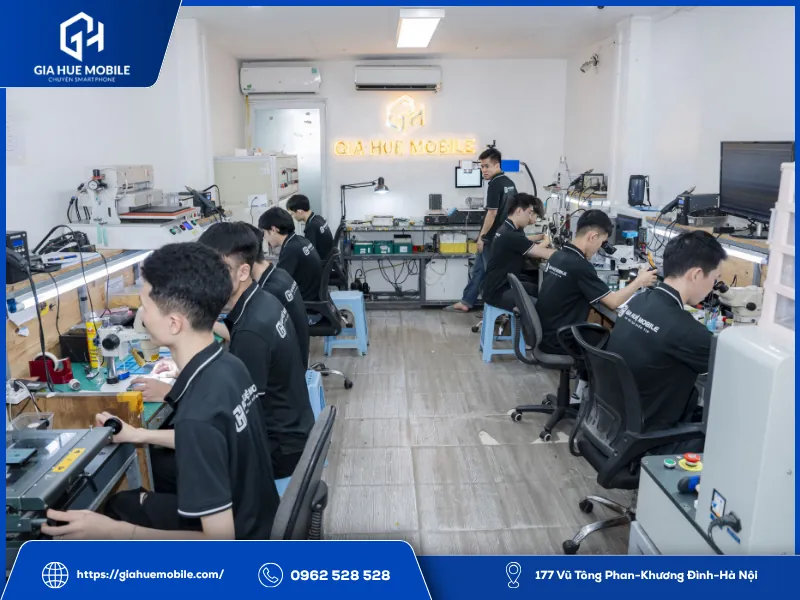
Tại Gia Huệ Mobile, quá trình thay màn hình OPPO Reno 14 chú trọng việc kiểm tra hiển thị, cảm ứng và khả năng nhận diện vân tay trước, trong và sau khi sửa chữa. Việc kiểm tra từng bước giúp phát hiện sớm vấn đề phát sinh và lựa chọn phương án xử lý phù hợp.
7.1. Kiểm tra màn hình và vân tay trước khi sửa chữa
Kỹ thuật viên kiểm tra cùng khách hàng tình trạng hiển thị, cảm ứng và khả năng mở khóa bằng vân tay trước khi tháo máy. Những lỗi có sẵn hoặc dấu hiệu bất thường được ghi nhận trên phiếu tiếp nhận để làm căn cứ đối chiếu sau sửa chữa.
7.2. Tư vấn màn hình phù hợp và test trước khi lắp
- Tư vấn linh kiện: Giải thích các lựa chọn màn hình tương thích với OPPO Reno 14, đồng thời làm rõ khả năng hỗ trợ cảm biến vân tay của từng loại.
- Báo giá trước khi sửa: Thông báo chi phí và các hạng mục thực hiện để khách hàng nắm rõ trước khi đồng ý sửa chữa.
- Kiểm tra trước khi cố định: Gá thử màn hình, kiểm tra hiển thị, cảm ứng và khả năng đăng ký, mở khóa vân tay trước khi dán keo hoàn thiện.
7.3. Kiểm tra lại vân tay và chức năng máy trước khi bàn giao
Sau khi lắp ráp, kỹ thuật viên kiểm tra lại màn hình, cảm ứng, vân tay, camera và các cảm biến liên quan. Nếu chức năng nhận diện vân tay chưa ổn định, máy sẽ được kiểm tra thêm để xác định nguyên nhân và hướng xử lý phù hợp.
Trước khi nhận máy, khách hàng có thể trực tiếp thử các chức năng, đối chiếu chi phí đã thống nhất và xác nhận thời hạn, điều kiện bảo hành. Gia Huệ Mobile hướng đến quy trình sửa chữa rõ ràng, kiểm tra kỹ trước khi bàn giao và hỗ trợ khách hàng khi phát sinh vấn đề thuộc phạm vi bảo hành.
Với đội ngũ kỹ thuật viên giàu kinh nghiệm và thiết bị kiểm tra chuyên dụng, Gia Huệ Mobile cung cấp dịch vụ thay màn hình OPPO tại Hà Nội. Quy trình sửa chữa được thực hiện minh bạch, các chức năng được kiểm tra sau khi lắp đặt và chế độ bảo hành áp dụng theo loại màn hình khách hàng lựa chọn.
8. Câu hỏi thường gặp về vân tay OPPO Reno 14
8.1. Thay màn hình OPPO Reno 14 có cần cài đặt lại vân tay không?
Không nhất thiết. Nếu vân tay cũ vẫn nhận diện ổn định sau khi thay màn hình, bạn có thể tiếp tục sử dụng. Nếu máy nhận chậm hoặc không nhận, hãy kiểm tra độ tương thích của màn hình và cảm biến trước. Việc đăng ký lại vân tay chỉ nên thực hiện khi cần thiết và máy vẫn cho phép thao tác này.
8.2. Dán kính cường lực cho OPPO Reno 14 có ảnh hưởng đến vân tay không?
Có thể. Kính cường lực quá dày, kính chống nhìn trộm không phù hợp hoặc lớp keo có bọt khí tại vùng cảm biến có thể làm giảm khả năng nhận diện. Nếu vân tay hoạt động kém sau khi dán kính, bạn có thể thử tháo miếng dán và kiểm tra lại.
8.3. Thay màn hình OPPO Reno 14 loại nào dùng được vân tay?
Bạn nên chọn màn hình tương thích với OPPO Reno 14 và hỗ trợ cảm biến vân tay quang học dưới màn hình. Không nên chỉ dựa vào tên gọi như màn hình chính hãng, AMOLED hay linh kiện cao cấp; cần kiểm tra khả năng đăng ký và mở khóa vân tay thực tế trước khi lắp cố định.
8.4. OPPO Reno 14 thay màn hình xong không nhận vân tay thì có sửa lại được không?
Có thể khắc phục, tùy nguyên nhân. Kỹ thuật viên cần kiểm tra màn hình thay thế, vị trí cảm biến, cáp và các đầu nối liên quan. Nếu màn hình không tương thích, có thể cần thay bằng loại phù hợp hơn. Không nên tự kết luận cảm biến bị hỏng hoặc thay thêm linh kiện khi chưa kiểm tra.
Thông tin liên hệ Gia Huệ Mobile:
- Cơ sở 1: 177 Vũ Tông Phan, Phường Khương Trung, Quận Thanh Xuân, Hà Nội (mặt đường ven sông Tô Lịch, gần Ngã Tư Sở, có chỗ đỗ ô tô)
- Cơ sở 2: 22 Thái Hà, Phường Trung Liệt, Quận Đống Đa, Hà Nội
- Hotline / Zalo tư vấn: 0962 528 528 – 0986 980 802
- Website: giahuemobile.com
- Thời gian làm việc: 08:00 – 19:30 hàng ngày (kể cả Thứ Bảy và Chủ Nhật)
Nếu OPPO Reno 14 vừa thay màn hình nhưng vân tay nhận chậm, chập chờn hoặc không đăng ký được, bạn có thể mang máy đến Gia Huệ Mobile để kiểm tra màn hình và cảm biến trước khi quyết định thay thêm linh kiện. Xác định đúng nguyên nhân giúp hạn chế sửa chữa không cần thiết và kiểm soát chi phí tốt hơn.


